Domain sffc.de kaufen?
Wir ziehen mit dem Projekt
sffc.de um.
Sind Sie am Kauf der Domain
sffc.de interessiert?
domain@kv-gmbh.de · 0541-91531010
Domain sffc.de kaufen?
Wie kann ich eine Bildschirmaufzeichnung durchführen? Was sind die besten Apps oder Programme zur Bildschirmaufzeichnung?
Du kannst eine Bildschirmaufzeichnung durchführen, indem du spezielle Apps oder Programme wie OBS Studio, Camtasia oder Snagit verwendest. Diese Tools ermöglichen es dir, den Bildschirm deines Computers oder Mobilgeräts aufzunehmen und Videos zu erstellen. Du kannst dann die Aufzeichnungen bearbeiten, speichern und teilen. **
Wie kann ich eine Bildschirmaufzeichnung erstellen?
Um eine Bildschirmaufzeichnung zu erstellen, benötigen Sie eine Screen-Recording-Software wie z.B. OBS Studio oder Camtasia. Öffnen Sie die Software, wählen Sie den Bereich aus, den Sie aufzeichnen möchten, und starten Sie die Aufnahme. Nachdem Sie die gewünschten Inhalte aufgezeichnet haben, speichern Sie die Datei auf Ihrem Computer. **


Ähnliche Suchbegriffe für Bildschirmaufzeichnung
Top-Angebote
Produkte zum Begriff Bildschirmaufzeichnung:
-
Lindy USB 3.1 Hub & Gigabit Ethernet Adapter Digital/Daten Netzwerk 3.0 (43249)Produktbeschreibung: Lindy USB 3.2 Type C Hub & Gigabit Ethernet Converter - Netzwerk-/USB-Adapter - USB 3.2 Gen 1 - Gigabit Ethernet x 1 + USB 3.2 x 3, Gerätetyp: Netzwerk-/USB-Adapter, Formfaktor: Extern, Schnittstellentyp (Bustyp): USB 3.2 Gen 1, Ports: Gigabit Ethernet x 1 + USB 3.2 x 3, Verdrahtungstyp: Ethernet 10Base-T, Ethernet 100Base-TX, Ethernet 1000Base-T, Data Link Protocol: 10Mb LAN, 100Mb LAN, 1GbE, USB 2.0, USB 3.0, USB 3.1, Datenübertragungsrate: 5 Gbps, Prozessor: ASIX / VIA VL813 / AX88179, Produktzertifizierungen: IEEE 802.3, IEEE 802.3u, IEEE 802.3ab, USB 1.1, USB 2.0, USB 3.0, USB 3.1, Farbe: Schwarz32,09 €*Versand: 0,00 €Sichere Weiterleitung zum Anbieter
-
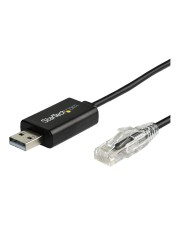
StarTech.com Cable Cisco USB Console 460Kbps Kabel Digital/Daten Netzwerk 1,8 m (ICUSBROLLOVR)Produktbeschreibung: StarTech.com 1,8 m Cisco Console Cable - Rollover Kabel - USB auf RJ45 - Kabel seriell - 1.8 m - Schwarz, Typ: Kabel seriell - USB / USB 2.0, Abschirmungsmaterial: PVC, Leistungsmerkmale: Plastikgehäuse, Kabellänge: 1.8 m, Anschluss: 4-polig USB Typ A - männlich, Stecker (zweites Ende): RJ-45 - männlich, Farbe: Schwarz31,09 €*Versand: 0,00 €Sichere Weiterleitung zum Anbieter
-
HP Enterprise HP USB 3.0 to Gig RJ45 Adapter G2 Digital/Daten Netzwerk (4Z7Z7AA)Produktbeschreibung: HP USB 3.0 to RJ45 Adapter G2 - Netzwerkadapter - USB 3.0 - Gigabit Ethernet x 1, Gerätetyp: Netzwerkadapter, Formfaktor: Extern, Schnittstellentyp (Bustyp): SuperSpeed USB 3.0, Ports: Gigabit Ethernet x 1, Abmessungen (Breite x Tiefe x Höhe): 17,2 cm x 2,1 cm x 1,5 cm, Gewicht: 21 g, Verdrahtungstyp: Ethernet 10Base-T, Ethernet 100Base-TX, Ethernet 1000Base-T, Data Link Protocol: 10Mb LAN, 100Mb LAN, 1GbE, Datenübertragungsrate: 1 Gbps, Produktzertifizierungen: USB 3.0, Systemanforderungen: Windows 10, Windows 11, Entwickelt für: HP 245 G10 Notebook, 250 G9 Notebook; Fortis 11 G9 Q Chromebook22,90 €*Versand: 0,00 €Sichere Weiterleitung zum Anbieter
-
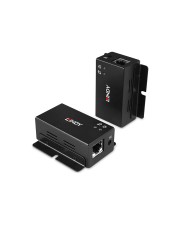
Lindy 50m 2 Port USB Cat. 6 Extender Digital/Daten Netzwerk 50 m (43386)Produktbeschreibung: LINDY - Sender und Empfänger - USB-Erweiterung - USB 2.0, Gerätetyp: USB-Erweiterung, Formfaktor: Extern, Datenübertragungsrate: 480 Mbps, Data Link Protocol: USB 2.0, Übertragungsmedium: CAT 5e/6, Maximaler Übertragungsbereich: 50 m, Stromversorgung: DC 5 V117,29 €*Versand: 0,00 €Sichere Weiterleitung zum Anbieter


-
Wie kann man eine Bildschirmaufzeichnung erstellen, um den Ablauf einer Software-Demonstration festzuhalten?
Man kann eine Bildschirmaufzeichnung mithilfe von spezieller Software wie z.B. OBS Studio oder Camtasia erstellen. Man wählt den Bildschirmbereich aus, den man aufzeichnen möchte und startet die Aufnahme. Nach Abschluss der Software-Demonstration kann man die Aufzeichnung speichern und bei Bedarf bearbeiten oder teilen. **
-
Wie kann man eine Bildschirmaufzeichnung erstellen und welche Software oder Tools eignen sich dafür?
Um eine Bildschirmaufzeichnung zu erstellen, benötigt man eine spezielle Software oder ein Tool, das den Bildschirm und die Aktivitäten darauf aufzeichnet. Es gibt verschiedene Programme wie z.B. OBS Studio, Camtasia, Snagit oder Screencast-O-Matic, die sich gut für die Erstellung von Bildschirmaufzeichnungen eignen. Nach der Installation der Software kann man den gewünschten Bereich des Bildschirms auswählen und die Aufzeichnung starten. Anschließend kann man die Aufnahme speichern und bei Bedarf bearbeiten oder teilen. **
-
Wie erstellt man eine Bildschirmaufzeichnung auf dem Computer?
Um eine Bildschirmaufzeichnung auf dem Computer zu erstellen, benötigt man eine Screen-Recording-Software wie z.B. OBS Studio oder Camtasia. Nachdem die Software installiert ist, wählt man den Bereich aus, den man aufzeichnen möchte und startet die Aufnahme. Nach Abschluss der Aufnahme kann man das Video speichern und bei Bedarf bearbeiten. **
-
Wie kann man eine Bildschirmaufzeichnung erstellen und welche Software oder Tools eignen sich dafür am besten?
Um eine Bildschirmaufzeichnung zu erstellen, benötigt man eine spezielle Software oder Tools. Es gibt verschiedene Programme wie z.B. OBS Studio, Camtasia oder Snagit, die sich gut für die Erstellung von Bildschirmaufzeichnungen eignen. Nachdem man die Software installiert hat, kann man den Bildschirmbereich auswählen, den man aufzeichnen möchte, und dann die Aufnahme starten. Anschließend kann man die Aufnahme speichern und bei Bedarf bearbeiten oder teilen. **


Wie kann man eine Bildschirmaufzeichnung auf verschiedenen Betriebssystemen durchführen und welche Software eignet sich am besten dafür?
Auf Windows-Betriebssystemen kann man eine Bildschirmaufzeichnung mithilfe der integrierten Funktion "Game Bar" oder mit Software wie "Camtasia" oder "OBS Studio" durchführen. Auf Mac-Betriebssystemen kann man die Bildschirmaufzeichnung mit der integrierten Funktion "QuickTime Player" oder mit Software wie "ScreenFlow" oder "Camtasia" durchführen. Auf Linux-Betriebssystemen kann man die Bildschirmaufzeichnung mit Software wie "SimpleScreenRecorder" oder "OBS Studio" durchführen. OBS Studio eignet sich am besten für alle Betriebssysteme, da es kostenlos ist und eine Vielzahl von Funktionen bietet. **
Wie kann ich eine Bildschirmaufzeichnung erstellen? Gibt es kostenlose Software oder Tools, die ich dafür nutzen kann?
Ja, du kannst eine Bildschirmaufzeichnung mit kostenlosen Tools wie OBS Studio, ShareX oder CamStudio erstellen. Diese Programme ermöglichen es dir, den Bildschirm deines Computers aufzunehmen, Audio hinzuzufügen und das aufgenommene Video zu speichern oder zu teilen. Du kannst die Software einfach herunterladen und installieren, um mit der Bildschirmaufzeichnung zu beginnen. **
Top-Angebote
Produkte zum Begriff Bildschirmaufzeichnung:
-
Lenovo USB 3.0 to Ethernet Adapter Digital/Daten Netzwerk (4X90S91830)Produktbeschreibung: Lenovo ThinkPad USB 3.0 Ethernet adapter - Netzwerkadapter - USB 3.0 - Gigabit Ethernet, Gerätetyp: Netzwerkadapter, Formfaktor: Extern, Schnittstellentyp (Bustyp): SuperSpeed USB 3.0, Ports: Gigabit Ethernet, Abmessungen (Breite x Tiefe x Höhe): 5 cm 3 cm, Kabellänge: 18 cm, Lokalisierung: Australien, Neuseeland, Verdrahtungstyp: Ethernet 10Base-T, Ethernet 100Base-TX, Ethernet 1000Base-T, Data Link Protocol: 10Mb LAN, 100Mb LAN, 1GbE, Datenübertragungsrate: 1 Gbps, Produktzertifizierungen: IEEE 802.3, IEEE 802.3u, IEEE 802.3x, IEEE 802.3az, Entwickelt für: ThinkSmart Hub 11H121,99 €*Versand: 0,00 €Sichere Weiterleitung zum Anbieter
-
ALLNET USB-C Multimedia Adapter Audio/Multimedia Digital/Daten Digital/Display/Video Netzwerk (PSUC0216)Mehrkanal x.1: 3, Typ: Headset, Zubehör wie Lade-/Dockingstationen u.ä.: Lade-/Dockingstation, Farbe: Grau, Universelle Schnittstellen: USB 2.0, Universelle Schnittstellen: USB 3.0, Universelle Schnittstellen: USB Typ C75,70 €*Versand: 0,00 €Sichere Weiterleitung zum Anbieter
-
Lindy USB 3.1 Hub & Gigabit Ethernet Adapter Digital/Daten Netzwerk 3.0 (43249)Produktbeschreibung: Lindy USB 3.2 Type C Hub & Gigabit Ethernet Converter - Netzwerk-/USB-Adapter - USB 3.2 Gen 1 - Gigabit Ethernet x 1 + USB 3.2 x 3, Gerätetyp: Netzwerk-/USB-Adapter, Formfaktor: Extern, Schnittstellentyp (Bustyp): USB 3.2 Gen 1, Ports: Gigabit Ethernet x 1 + USB 3.2 x 3, Verdrahtungstyp: Ethernet 10Base-T, Ethernet 100Base-TX, Ethernet 1000Base-T, Data Link Protocol: 10Mb LAN, 100Mb LAN, 1GbE, USB 2.0, USB 3.0, USB 3.1, Datenübertragungsrate: 5 Gbps, Prozessor: ASIX / VIA VL813 / AX88179, Produktzertifizierungen: IEEE 802.3, IEEE 802.3u, IEEE 802.3ab, USB 1.1, USB 2.0, USB 3.0, USB 3.1, Farbe: Schwarz32,09 €*Versand: 0,00 €Sichere Weiterleitung zum Anbieter
-
StarTech.com Cable Cisco USB Console 460Kbps Kabel Digital/Daten Netzwerk 1,8 m (ICUSBROLLOVR)Produktbeschreibung: StarTech.com 1,8 m Cisco Console Cable - Rollover Kabel - USB auf RJ45 - Kabel seriell - 1.8 m - Schwarz, Typ: Kabel seriell - USB / USB 2.0, Abschirmungsmaterial: PVC, Leistungsmerkmale: Plastikgehäuse, Kabellänge: 1.8 m, Anschluss: 4-polig USB Typ A - männlich, Stecker (zweites Ende): RJ-45 - männlich, Farbe: Schwarz31,09 €*Versand: 0,00 €Sichere Weiterleitung zum Anbieter
-
Wie kann ich eine Bildschirmaufzeichnung durchführen? Was sind die besten Apps oder Programme zur Bildschirmaufzeichnung?
Du kannst eine Bildschirmaufzeichnung durchführen, indem du spezielle Apps oder Programme wie OBS Studio, Camtasia oder Snagit verwendest. Diese Tools ermöglichen es dir, den Bildschirm deines Computers oder Mobilgeräts aufzunehmen und Videos zu erstellen. Du kannst dann die Aufzeichnungen bearbeiten, speichern und teilen. **
-
Wie kann ich eine Bildschirmaufzeichnung erstellen?
Um eine Bildschirmaufzeichnung zu erstellen, benötigen Sie eine Screen-Recording-Software wie z.B. OBS Studio oder Camtasia. Öffnen Sie die Software, wählen Sie den Bereich aus, den Sie aufzeichnen möchten, und starten Sie die Aufnahme. Nachdem Sie die gewünschten Inhalte aufgezeichnet haben, speichern Sie die Datei auf Ihrem Computer. **
-
Wie kann man eine Bildschirmaufzeichnung erstellen, um den Ablauf einer Software-Demonstration festzuhalten?
Man kann eine Bildschirmaufzeichnung mithilfe von spezieller Software wie z.B. OBS Studio oder Camtasia erstellen. Man wählt den Bildschirmbereich aus, den man aufzeichnen möchte und startet die Aufnahme. Nach Abschluss der Software-Demonstration kann man die Aufzeichnung speichern und bei Bedarf bearbeiten oder teilen. **
-
Wie kann man eine Bildschirmaufzeichnung erstellen und welche Software oder Tools eignen sich dafür?
Um eine Bildschirmaufzeichnung zu erstellen, benötigt man eine spezielle Software oder ein Tool, das den Bildschirm und die Aktivitäten darauf aufzeichnet. Es gibt verschiedene Programme wie z.B. OBS Studio, Camtasia, Snagit oder Screencast-O-Matic, die sich gut für die Erstellung von Bildschirmaufzeichnungen eignen. Nach der Installation der Software kann man den gewünschten Bereich des Bildschirms auswählen und die Aufzeichnung starten. Anschließend kann man die Aufnahme speichern und bei Bedarf bearbeiten oder teilen. **
Ähnliche Suchbegriffe für Bildschirmaufzeichnung
-
HP Enterprise HP USB 3.0 to Gig RJ45 Adapter G2 Digital/Daten Netzwerk (4Z7Z7AA)Produktbeschreibung: HP USB 3.0 to RJ45 Adapter G2 - Netzwerkadapter - USB 3.0 - Gigabit Ethernet x 1, Gerätetyp: Netzwerkadapter, Formfaktor: Extern, Schnittstellentyp (Bustyp): SuperSpeed USB 3.0, Ports: Gigabit Ethernet x 1, Abmessungen (Breite x Tiefe x Höhe): 17,2 cm x 2,1 cm x 1,5 cm, Gewicht: 21 g, Verdrahtungstyp: Ethernet 10Base-T, Ethernet 100Base-TX, Ethernet 1000Base-T, Data Link Protocol: 10Mb LAN, 100Mb LAN, 1GbE, Datenübertragungsrate: 1 Gbps, Produktzertifizierungen: USB 3.0, Systemanforderungen: Windows 10, Windows 11, Entwickelt für: HP 245 G10 Notebook, 250 G9 Notebook; Fortis 11 G9 Q Chromebook22,90 €*Versand: 0,00 €Sichere Weiterleitung zum Anbieter
-
Lindy 50m 2 Port USB Cat. 6 Extender Digital/Daten Netzwerk 50 m (43386)Produktbeschreibung: LINDY - Sender und Empfänger - USB-Erweiterung - USB 2.0, Gerätetyp: USB-Erweiterung, Formfaktor: Extern, Datenübertragungsrate: 480 Mbps, Data Link Protocol: USB 2.0, Übertragungsmedium: CAT 5e/6, Maximaler Übertragungsbereich: 50 m, Stromversorgung: DC 5 V117,29 €*Versand: 0,00 €Sichere Weiterleitung zum Anbieter
-
Digital-Messschieber 150mm mit DatenDer Digital-Taschenmessschieber mit Antriebsrad eignet sich für Innen-, Außen- und Stufenmessungen. Zum Schutz vor Korrosion besteht der digitale Taschenmessschieber aus gehärtetem, rostfreiem Stahl. Für präzise Messungen sind die Messflächen feinst geschliffen. Um Fehlmessungen zu reduzieren ist der Taschenmessschieber mit einer Feststellschraube ausgestattet. Einfaches Ablesen der Messwerte ergibt sich aus der Höhe der Ziffern von 12 mm. Die digitale Datenübertragung ermöglicht der RS 232 Datenzugang. Um Energie zu sparen, verfügt der Messschieber über eine Ein- und Ausschaltung. Das Ablesen der Messwerte in unterschiedlichen Einheiten ist dank mm/Inch-Umschaltung möglich. Zur Korrektur einer Messung lässt sich das Gerät jederzeit nullsetzen.32,64 €*Versand: 4,90 €Sichere Weiterleitung zum Anbieter
-
Die Online-Inhaltsanalyse. Forschungsobjekt Internet, FachbücherViele etablierte Massenmedien bauen derzeit ihre Online-Präsenzen aus. Zusätzlich wandern klassische Inhalte zusehends ins Internet. Das wirft methodische Fragen auf, wie künftig diese Inhalte analysiert werden sollen. Die Inhaltsanalyse ist eine zentrale Schlüsselmethode der Sozialwissenschaften. In Form der Online-Inhaltsanalyse fristet sie allerdings ein Schattendasein. Der Band arbeitet deshalb zahlreiche methodische Problemfelder von Online-Inhaltsanalysen auf. Praktische Fallbeispiele ergänzen mit dem How-to die theoretischen Überlegungen.28,00 €*Versand: 0,00 €Sichere Weiterleitung zum Anbieter
-
Wie erstellt man eine Bildschirmaufzeichnung auf dem Computer?
Um eine Bildschirmaufzeichnung auf dem Computer zu erstellen, benötigt man eine Screen-Recording-Software wie z.B. OBS Studio oder Camtasia. Nachdem die Software installiert ist, wählt man den Bereich aus, den man aufzeichnen möchte und startet die Aufnahme. Nach Abschluss der Aufnahme kann man das Video speichern und bei Bedarf bearbeiten. **
-
Wie kann man eine Bildschirmaufzeichnung erstellen und welche Software oder Tools eignen sich dafür am besten?
Um eine Bildschirmaufzeichnung zu erstellen, benötigt man eine spezielle Software oder Tools. Es gibt verschiedene Programme wie z.B. OBS Studio, Camtasia oder Snagit, die sich gut für die Erstellung von Bildschirmaufzeichnungen eignen. Nachdem man die Software installiert hat, kann man den Bildschirmbereich auswählen, den man aufzeichnen möchte, und dann die Aufnahme starten. Anschließend kann man die Aufnahme speichern und bei Bedarf bearbeiten oder teilen. **
-
Wie kann man eine Bildschirmaufzeichnung auf verschiedenen Betriebssystemen durchführen und welche Software eignet sich am besten dafür?
Auf Windows-Betriebssystemen kann man eine Bildschirmaufzeichnung mithilfe der integrierten Funktion "Game Bar" oder mit Software wie "Camtasia" oder "OBS Studio" durchführen. Auf Mac-Betriebssystemen kann man die Bildschirmaufzeichnung mit der integrierten Funktion "QuickTime Player" oder mit Software wie "ScreenFlow" oder "Camtasia" durchführen. Auf Linux-Betriebssystemen kann man die Bildschirmaufzeichnung mit Software wie "SimpleScreenRecorder" oder "OBS Studio" durchführen. OBS Studio eignet sich am besten für alle Betriebssysteme, da es kostenlos ist und eine Vielzahl von Funktionen bietet. **
-
Wie kann ich eine Bildschirmaufzeichnung erstellen? Gibt es kostenlose Software oder Tools, die ich dafür nutzen kann?
Ja, du kannst eine Bildschirmaufzeichnung mit kostenlosen Tools wie OBS Studio, ShareX oder CamStudio erstellen. Diese Programme ermöglichen es dir, den Bildschirm deines Computers aufzunehmen, Audio hinzuzufügen und das aufgenommene Video zu speichern oder zu teilen. Du kannst die Software einfach herunterladen und installieren, um mit der Bildschirmaufzeichnung zu beginnen. **
* Alle Preise verstehen sich inklusive der gesetzlichen Mehrwertsteuer und ggf. zuzüglich Versandkosten. Die Angebotsinformationen basieren auf den Angaben des jeweiligen Shops und werden über automatisierte Prozesse aktualisiert. Eine Aktualisierung in Echtzeit findet nicht statt, so dass es im Einzelfall zu Abweichungen kommen kann. ** Hinweis: Teile dieses Inhalts wurden von KI erstellt.