Domain sffc.de kaufen?
Wir ziehen mit dem Projekt
sffc.de um.
Sind Sie am Kauf der Domain
sffc.de interessiert?
domain@kv-gmbh.de · 0541-91531010
Domain sffc.de kaufen?
Wie können die Ordnerberechtigungen für den Brother Scanner eingestellt werden?
Um die Ordnerberechtigungen für den Brother Scanner einzustellen, müssen Sie auf Ihrem Computer den Ordner auswählen, in dem die gescannten Dateien gespeichert werden sollen. Klicken Sie mit der rechten Maustaste auf den Ordner und wählen Sie "Eigenschaften" aus. Unter dem Reiter "Sicherheit" können Sie dann die Berechtigungen für verschiedene Benutzer festlegen, indem Sie ihnen Lese- oder Schreibzugriff gewähren. **
Wie installiere ich einen Brother Drucker und Scanner?
Um einen Brother Drucker und Scanner zu installieren, müssen Sie zuerst die Treiber und die Software von der Brother-Website herunterladen. Schließen Sie dann den Drucker an Ihren Computer an und folgen Sie den Anweisungen auf dem Bildschirm, um die Installation abzuschließen. Stellen Sie sicher, dass Sie den Drucker und Scanner richtig konfigurieren und mit Ihrem WLAN-Netzwerk verbinden, wenn Sie drahtlos drucken und scannen möchten. **
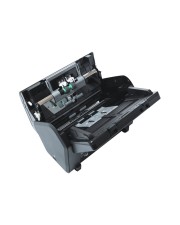
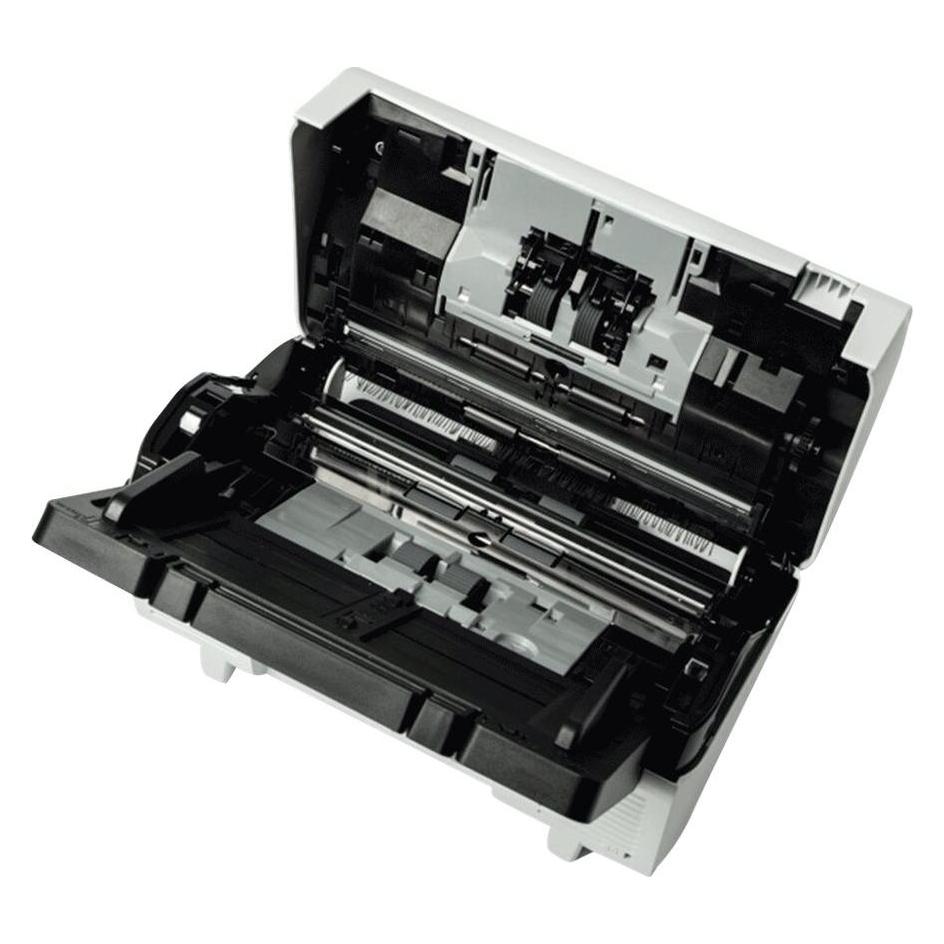
Ähnliche Suchbegriffe für Brother-Scanner-Rollenkit-für-ADS-2800
Top-Angebote
Produkte zum Begriff Brother-Scanner-Rollenkit-für-ADS-2800:
-
Brother PRK-A3001 Scanner-Rollenkit, Drucker ZubehörDas Wartungs-Kit PRK-A3001 von Brother beinhaltet eine Einzugsrolle und einen Papiertrenner und ist für die Geräte ADS-2200, ADS-2700W, ADS-4100, ADS-4300N, ADS-4500W und ADS-4700W geeignet.35,96 €*Versand: 0,00 €Sichere Weiterleitung zum Anbieter
-
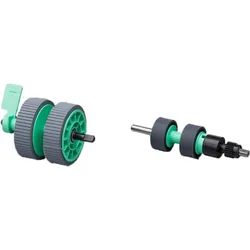
Brother Scanner-Rollenkit - Wartungs-Kit, Drucker ZubehörBei dem Brother PRK-A2001 handelt es sich um ein Wartungs-Kit, welches aus einer Einzugsrolle und einem Papiertrenner besteht. Mit der Einzugsrolle können bis zu 200.000 Dokumente gescannt werden. Dieses Wartungs-Kit ist kompatibel mit den Dokumentenscannern ADS-2400N, ADS-2800W, ADS-3000N und ADS-3600W.58,19 €*Versand: 0,00 €Sichere Weiterleitung zum Anbieter



-
Wie kann ich den Brother MFC Scanner über WLAN einrichten?
Um den Brother MFC Scanner über WLAN einzurichten, müssen Sie zunächst sicherstellen, dass Ihr Scanner mit Ihrem WLAN-Netzwerk verbunden ist. Gehen Sie dazu in die Einstellungen des Scanners und wählen Sie die Option "WLAN-Verbindung". Geben Sie dann den Namen und das Passwort Ihres WLAN-Netzwerks ein und bestätigen Sie die Verbindung. Sobald der Scanner mit dem WLAN verbunden ist, können Sie ihn über Ihr Netzwerk scannen. **
-
Wie kann der Zählerstand des Brother MFC 6490CW Scanner-Druckers ausgelesen werden?
Um den Zählerstand des Brother MFC 6490CW Scanner-Druckers auszulesen, müssen Sie das Bedienfeld des Druckers öffnen und die Menütaste drücken. Wählen Sie dann die Option "Drucker" und anschließend "Zähler" aus. Hier finden Sie den Zählerstand für den Drucker. **
-
Wie kann ich ein kleines Bild auf die Größe 2800 x 2800 Pixel vergrößern? Kennt jemand gute Online-Design-Möglichkeiten oder Software?
Es gibt verschiedene Online-Design-Tools und Software, mit denen du ein Bild auf die gewünschte Größe vergrößern kannst. Einige beliebte Optionen sind Adobe Photoshop, GIMP und Canva. Du kannst auch spezialisierte Online-Tools wie Upscalepics oder Reshade verwenden, um die Größe deines Bildes zu ändern. Stelle sicher, dass du das Bild nicht zu stark vergrößerst, da dies zu Qualitätsverlusten führen kann. **
-
Wie bringe ich den Scanner des Brother DCP 8060 zum Laufen unter Windows 10?
Um den Scanner des Brother DCP 8060 unter Windows 10 zum Laufen zu bringen, müssen Sie zuerst sicherstellen, dass der neueste Treiber für das Gerät installiert ist. Diesen können Sie auf der offiziellen Brother-Website herunterladen. Sobald der Treiber installiert ist, sollten Sie den Scanner über das Startmenü oder die Systemsteuerung öffnen können, um Dokumente zu scannen. **

Welcher Scanner für Datev Unternehmen online?
Welcher Scanner für Datev Unternehmen online? Benötigen Sie einen Scanner, der speziell mit Datev Unternehmen online kompatibel ist? Es gibt verschiedene Scannermodelle auf dem Markt, die mit der Datev-Software kompatibel sind und eine nahtlose Integration ermöglichen. Bevor Sie sich für einen Scanner entscheiden, sollten Sie sicherstellen, dass er die erforderlichen Funktionen und Spezifikationen für Ihre Anforderungen bietet. Es kann auch hilfreich sein, sich mit dem Datev-Supportteam in Verbindung zu setzen, um Empfehlungen für geeignete Scannermodelle zu erhalten. Letztendlich ist es wichtig, einen zuverlässigen Scanner zu wählen, der effizient mit Datev Unternehmen online arbeitet und Ihnen dabei hilft, Ihre Arbeitsabläufe zu optimieren. **
Welche Scanner gibt es für NAS über das Netzwerk?
Es gibt verschiedene Scanner, die für die Verwendung mit NAS über das Netzwerk geeignet sind. Einige beliebte Modelle sind der Fujitsu ScanSnap iX500, der Epson WorkForce DS-575W und der Brother ADS-2700W. Diese Scanner ermöglichen es Benutzern, Dokumente direkt auf das NAS zu scannen und dort zu speichern, was den Zugriff und die gemeinsame Nutzung erleichtert. **
Top-Angebote
Produkte zum Begriff Brother-Scanner-Rollenkit-für-ADS-2800:
-
Brother Scanner-Rollenkit für ADS-2800 ADS-3000 ADS-3600 ImageCenter ADS-2400 F/ADS-2400N -2800W -3000N -3600W (PRKA2001)Produktbeschreibung: Brother Scanner-Rollenkit, Produkttyp: Scanner-Rollenkit, Entwickelt für: Brother ADS-2800W, ADS-3000N, ADS-3600W; ImageCenter ADS-2400N, ADS-2800W, ADS-3000N, ADS-3600W53,90 €*Versand: 0,00 €Sichere Weiterleitung zum Anbieter
-
Brother PRK-A3001 Scanner-Rollenkit, Drucker ZubehörDas Wartungs-Kit PRK-A3001 von Brother beinhaltet eine Einzugsrolle und einen Papiertrenner und ist für die Geräte ADS-2200, ADS-2700W, ADS-4100, ADS-4300N, ADS-4500W und ADS-4700W geeignet.35,96 €*Versand: 0,00 €Sichere Weiterleitung zum Anbieter
-
Wie können die Ordnerberechtigungen für den Brother Scanner eingestellt werden?
Um die Ordnerberechtigungen für den Brother Scanner einzustellen, müssen Sie auf Ihrem Computer den Ordner auswählen, in dem die gescannten Dateien gespeichert werden sollen. Klicken Sie mit der rechten Maustaste auf den Ordner und wählen Sie "Eigenschaften" aus. Unter dem Reiter "Sicherheit" können Sie dann die Berechtigungen für verschiedene Benutzer festlegen, indem Sie ihnen Lese- oder Schreibzugriff gewähren. **
-
Wie installiere ich einen Brother Drucker und Scanner?
Um einen Brother Drucker und Scanner zu installieren, müssen Sie zuerst die Treiber und die Software von der Brother-Website herunterladen. Schließen Sie dann den Drucker an Ihren Computer an und folgen Sie den Anweisungen auf dem Bildschirm, um die Installation abzuschließen. Stellen Sie sicher, dass Sie den Drucker und Scanner richtig konfigurieren und mit Ihrem WLAN-Netzwerk verbinden, wenn Sie drahtlos drucken und scannen möchten. **
-
Wie kann ich den Brother MFC Scanner über WLAN einrichten?
Um den Brother MFC Scanner über WLAN einzurichten, müssen Sie zunächst sicherstellen, dass Ihr Scanner mit Ihrem WLAN-Netzwerk verbunden ist. Gehen Sie dazu in die Einstellungen des Scanners und wählen Sie die Option "WLAN-Verbindung". Geben Sie dann den Namen und das Passwort Ihres WLAN-Netzwerks ein und bestätigen Sie die Verbindung. Sobald der Scanner mit dem WLAN verbunden ist, können Sie ihn über Ihr Netzwerk scannen. **
-
Wie kann der Zählerstand des Brother MFC 6490CW Scanner-Druckers ausgelesen werden?
Um den Zählerstand des Brother MFC 6490CW Scanner-Druckers auszulesen, müssen Sie das Bedienfeld des Druckers öffnen und die Menütaste drücken. Wählen Sie dann die Option "Drucker" und anschließend "Zähler" aus. Hier finden Sie den Zählerstand für den Drucker. **
Ähnliche Suchbegriffe für Brother-Scanner-Rollenkit-für-ADS-2800
-
Brother Scanner-Rollenkit - Wartungs-Kit, Drucker ZubehörBei dem Brother PRK-A2001 handelt es sich um ein Wartungs-Kit, welches aus einer Einzugsrolle und einem Papiertrenner besteht. Mit der Einzugsrolle können bis zu 200.000 Dokumente gescannt werden. Dieses Wartungs-Kit ist kompatibel mit den Dokumentenscannern ADS-2400N, ADS-2800W, ADS-3000N und ADS-3600W.58,19 €*Versand: 0,00 €Sichere Weiterleitung zum Anbieter
-
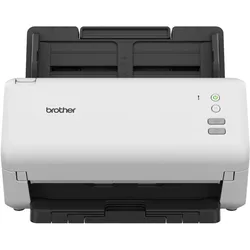
Brother ADS-4100 Document ScannerDokumentenscanner mit zwei CIS-Sensoren, automatischem Duplex-ADF für 60 Blatt, optischer Auflösung 600×600 dpi und bis zu 35 Seiten/Min. Scanrate über USB 3.0. Dieses vielseitige Gerät, der Brother Document Scanner, verarbeitet Papier, Visitenkarten und Plastikkarten und bietet eine One-Touch-Funktion zum Scannen auf USB oder PC für schnelle digitale Archivierung. Scangeschwindigkeit: bis zu 35 Seiten/Min. s/w / 35 Seiten/Min. Farbe (70 Bilder/Min. Duplex) Optische Auflösung: 600 dpi × 600 dpi Sensortyp: Dual CIS mit LED-Lichtquelle ADF-Kapazität: 60 Blatt Tägliche Belastbarkeit: bis zu 5250 Scans pro Tag Anschlüsse: USB 3.0 und USB 2.0 (Host) Kompaktes Desktop-Design mit Unterstützung für Langdokumente und automatischer Seitenzuführung vereinfacht das Massenscannen bei gleichbleibender Bildqualität für Büroabläufe.308,64 €*Versand: 5,99 €Sichere Weiterleitung zum Anbieter
-
Brother, Scanner, ADS-4100 (USB)Der ADS-4100 eignet sich dank seiner kompakten Abmessungen, der hohen Scangeschwindigkeit und dem 60 Blatt Vorlageneinzug besonders gut für Arbeitsplätze mit hohem Scanvolumen. Dank des umfangreichen Treiber-Pakets lässt sich der Scanner ideal in diverse Archivierungsprogramme integrieren.330,98 €*Versand: 0,00 €Sichere Weiterleitung zum Anbieter
-
Wie kann ich ein kleines Bild auf die Größe 2800 x 2800 Pixel vergrößern? Kennt jemand gute Online-Design-Möglichkeiten oder Software?
Es gibt verschiedene Online-Design-Tools und Software, mit denen du ein Bild auf die gewünschte Größe vergrößern kannst. Einige beliebte Optionen sind Adobe Photoshop, GIMP und Canva. Du kannst auch spezialisierte Online-Tools wie Upscalepics oder Reshade verwenden, um die Größe deines Bildes zu ändern. Stelle sicher, dass du das Bild nicht zu stark vergrößerst, da dies zu Qualitätsverlusten führen kann. **
-
Wie bringe ich den Scanner des Brother DCP 8060 zum Laufen unter Windows 10?
Um den Scanner des Brother DCP 8060 unter Windows 10 zum Laufen zu bringen, müssen Sie zuerst sicherstellen, dass der neueste Treiber für das Gerät installiert ist. Diesen können Sie auf der offiziellen Brother-Website herunterladen. Sobald der Treiber installiert ist, sollten Sie den Scanner über das Startmenü oder die Systemsteuerung öffnen können, um Dokumente zu scannen. **
-
Welcher Scanner für Datev Unternehmen online?
Welcher Scanner für Datev Unternehmen online? Benötigen Sie einen Scanner, der speziell mit Datev Unternehmen online kompatibel ist? Es gibt verschiedene Scannermodelle auf dem Markt, die mit der Datev-Software kompatibel sind und eine nahtlose Integration ermöglichen. Bevor Sie sich für einen Scanner entscheiden, sollten Sie sicherstellen, dass er die erforderlichen Funktionen und Spezifikationen für Ihre Anforderungen bietet. Es kann auch hilfreich sein, sich mit dem Datev-Supportteam in Verbindung zu setzen, um Empfehlungen für geeignete Scannermodelle zu erhalten. Letztendlich ist es wichtig, einen zuverlässigen Scanner zu wählen, der effizient mit Datev Unternehmen online arbeitet und Ihnen dabei hilft, Ihre Arbeitsabläufe zu optimieren. **
-
Welche Scanner gibt es für NAS über das Netzwerk?
Es gibt verschiedene Scanner, die für die Verwendung mit NAS über das Netzwerk geeignet sind. Einige beliebte Modelle sind der Fujitsu ScanSnap iX500, der Epson WorkForce DS-575W und der Brother ADS-2700W. Diese Scanner ermöglichen es Benutzern, Dokumente direkt auf das NAS zu scannen und dort zu speichern, was den Zugriff und die gemeinsame Nutzung erleichtert. **
* Alle Preise verstehen sich inklusive der gesetzlichen Mehrwertsteuer und ggf. zuzüglich Versandkosten. Die Angebotsinformationen basieren auf den Angaben des jeweiligen Shops und werden über automatisierte Prozesse aktualisiert. Eine Aktualisierung in Echtzeit findet nicht statt, so dass es im Einzelfall zu Abweichungen kommen kann. ** Hinweis: Teile dieses Inhalts wurden von KI erstellt.