Domain sffc.de kaufen?
Wir ziehen mit dem Projekt
sffc.de um.
Sind Sie am Kauf der Domain
sffc.de interessiert?
domain@kv-gmbh.de · 0541-91531010
Domain sffc.de kaufen?
Wo findet man die Internetoptionen bei der Systemsteuerung unter Netzwerk und Internet in Windows 10?
In Windows 10 findet man die Internetoptionen nicht mehr direkt in der Systemsteuerung unter Netzwerk und Internet. Stattdessen kann man sie über die Einstellungen öffnen. Dazu klickt man auf das Startmenü, wählt das Zahnrad-Symbol für die Einstellungen aus und navigiert dann zu Netzwerk und Internet. Dort findet man verschiedene Optionen für die Netzwerkeinstellungen und Internetverbindungen. **
Wo findet man die Internetoptionen bei der Systemsteuerung unter Netzwerk und Internet in Windows 10?
In Windows 10 finden Sie die Internetoptionen nicht mehr direkt in der Systemsteuerung. Stattdessen können Sie auf das Startmenü klicken und die Einstellungen öffnen. Dort finden Sie die Option "Netzwerk und Internet", wo Sie verschiedene Einstellungen für Ihre Internetverbindung vornehmen können. **

Ähnliche Suchbegriffe für Internetoptionen
Top-Angebote
Produkte zum Begriff Internetoptionen:
-
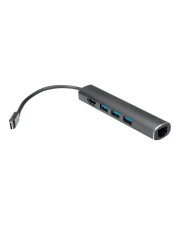
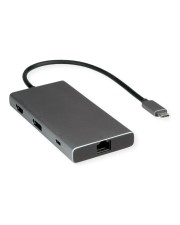
VALUE USB-C Dock HDMI+DP+GbE+ 2xA+ 1xC+ PD 4K60 Digital/Daten Digital/Display/Video Netzwerk (12.99.1139)Produktbeschreibung: VALUE - Dockingstation - USB-C 3.2 Gen 2 - HDMI, Produkttyp: Dockingstation, Docking-Schnittstelle: USB-C 3.2 Gen 2, Videoschnittstellen: HDMI, Abmessungen (Breite x Tiefe x Höhe): 5,5 cm x 11,2 cm x 1,3 cm, Gewicht: 126 g, Farbe: Schwarz/Grau93,09 €*Versand: 0,00 €Sichere Weiterleitung zum Anbieter
-
HP Enterprise HP USB 3.0 to Gig RJ45 Adapter G2 Digital/Daten Netzwerk (4Z7Z7AA)Produktbeschreibung: HP USB 3.0 to RJ45 Adapter G2 - Netzwerkadapter - USB 3.0 - Gigabit Ethernet x 1, Gerätetyp: Netzwerkadapter, Formfaktor: Extern, Schnittstellentyp (Bustyp): SuperSpeed USB 3.0, Ports: Gigabit Ethernet x 1, Abmessungen (Breite x Tiefe x Höhe): 17,2 cm x 2,1 cm x 1,5 cm, Gewicht: 21 g, Verdrahtungstyp: Ethernet 10Base-T, Ethernet 100Base-TX, Ethernet 1000Base-T, Data Link Protocol: 10Mb LAN, 100Mb LAN, 1GbE, Datenübertragungsrate: 1 Gbps, Produktzertifizierungen: USB 3.0, Systemanforderungen: Windows 10, Windows 11, Entwickelt für: HP 245 G10 Notebook, 250 G9 Notebook; Fortis 11 G9 Q Chromebook22,90 €*Versand: 0,00 €Sichere Weiterleitung zum Anbieter
-
Digital-Messschieber 150mm mit DatenDer Digital-Taschenmessschieber mit Antriebsrad eignet sich für Innen-, Außen- und Stufenmessungen. Zum Schutz vor Korrosion besteht der digitale Taschenmessschieber aus gehärtetem, rostfreiem Stahl. Für präzise Messungen sind die Messflächen feinst geschliffen. Um Fehlmessungen zu reduzieren ist der Taschenmessschieber mit einer Feststellschraube ausgestattet. Einfaches Ablesen der Messwerte ergibt sich aus der Höhe der Ziffern von 12 mm. Die digitale Datenübertragung ermöglicht der RS 232 Datenzugang. Um Energie zu sparen, verfügt der Messschieber über eine Ein- und Ausschaltung. Das Ablesen der Messwerte in unterschiedlichen Einheiten ist dank mm/Inch-Umschaltung möglich. Zur Korrektur einer Messung lässt sich das Gerät jederzeit nullsetzen.32,64 €*Versand: 4,90 €Sichere Weiterleitung zum Anbieter


-
Wie finde ich die Internetoptionen?
Um die Internetoptionen zu finden, musst du zuerst auf die Einstellungen deines Browsers zugreifen. In den meisten Browsern findest du die Internetoptionen unter dem Menüpunkt "Einstellungen" oder "Optionen". Alternativ kannst du auch nach einem Zahnrad- oder Menüsymbol in der oberen rechten Ecke des Browsers suchen und darauf klicken. Dort solltest du die Option finden, um die Einstellungen oder Internetoptionen aufzurufen. Wenn du Schwierigkeiten hast, die Internetoptionen zu finden, kannst du auch einfach in der Suchleiste deines Browsers nach "Internetoptionen" suchen. **
-
Wie komme ich in die Internetoptionen?
Um in die Internetoptionen zu gelangen, musst du zuerst deinen Internetbrowser öffnen. Anschließend klickst du auf das Menüsymbol in der oberen rechten Ecke des Bildschirms. Dort findest du die Option "Einstellungen" oder "Optionen". Klicke darauf und suche nach den erweiterten Einstellungen oder den Datenschutzeinstellungen. Dort solltest du die Internetoptionen finden, in denen du verschiedene Einstellungen für deinen Browser vornehmen kannst. **
-
Wo finde ich die Internetoptionen bei Edge?
Um die Internetoptionen in Edge zu finden, öffnen Sie zuerst den Browser. Klicken Sie dann auf die drei Punkte in der oberen rechten Ecke, um das Menü zu öffnen. Scrollen Sie nach unten und klicken Sie auf "Einstellungen". In den Einstellungen finden Sie die Option "Erweiterte Einstellungen anzeigen". Klicken Sie darauf und Sie gelangen zu den Internetoptionen, wo Sie verschiedene Einstellungen und Optionen für Ihren Browser vornehmen können. **
-
Wo finde ich die Internetoptionen bei Firefox?
Die Internetoptionen in Firefox sind unter den Einstellungen zu finden. Um darauf zuzugreifen, klicken Sie auf das Menüsymbol in der oberen rechten Ecke des Browserfensters. Wählen Sie dann "Einstellungen" aus dem Dropdown-Menü. In den Einstellungen finden Sie verschiedene Registerkarten, darunter auch die Registerkarte "Allgemein", "Datenschutz & Sicherheit", "Erweiterungen" und weitere. Hier können Sie verschiedene Einstellungen vornehmen, wie z.B. die Startseite festlegen, den Datenschutz anpassen oder Add-Ons verwalten. **


Welche Internetoptionen gibt es in Google Chrome?
In Google Chrome gibt es verschiedene Internetoptionen, um das Surferlebnis zu verbessern. Dazu gehören beispielsweise das Öffnen von Inkognito-Tabs, um anonym im Internet zu surfen, das Verwalten von Lesezeichen und das Anpassen von Einstellungen für Datenschutz und Sicherheit. Zudem bietet Chrome die Möglichkeit, Erweiterungen und Themes herunterzuladen, um den Browser individuell anzupassen. Mit Funktionen wie dem Passwort-Manager und der Synchronisierung über verschiedene Geräte hinweg bietet Google Chrome eine Vielzahl von Optionen für die Internetnutzung. **
Wo befinden sich die Internetoptionen im Firefox?
Die Internetoptionen im Firefox befinden sich unter dem Menüpunkt "Einstellungen". Klicke auf das Menüsymbol (drei horizontale Linien) in der oberen rechten Ecke des Browsers und wähle "Einstellungen" aus. In den Einstellungen findest du verschiedene Registerkarten, in denen du die Internetoptionen anpassen kannst. **
Top-Angebote
Produkte zum Begriff Internetoptionen:
-
Lenovo USB 3.0 to Ethernet Adapter Digital/Daten Netzwerk (4X90S91830)Produktbeschreibung: Lenovo ThinkPad USB 3.0 Ethernet adapter - Netzwerkadapter - USB 3.0 - Gigabit Ethernet, Gerätetyp: Netzwerkadapter, Formfaktor: Extern, Schnittstellentyp (Bustyp): SuperSpeed USB 3.0, Ports: Gigabit Ethernet, Abmessungen (Breite x Tiefe x Höhe): 5 cm 3 cm, Kabellänge: 18 cm, Lokalisierung: Australien, Neuseeland, Verdrahtungstyp: Ethernet 10Base-T, Ethernet 100Base-TX, Ethernet 1000Base-T, Data Link Protocol: 10Mb LAN, 100Mb LAN, 1GbE, Datenübertragungsrate: 1 Gbps, Produktzertifizierungen: IEEE 802.3, IEEE 802.3u, IEEE 802.3x, IEEE 802.3az, Entwickelt für: ThinkSmart Hub 11H119,37 €*Versand: 0,00 €Sichere Weiterleitung zum Anbieter
-
VALUE USB Typ C Dockingstation HDMI 4K 3xUSB A Gigabit Ethernet Digital/Daten Digital/Display/Video Netzwerk (12.99.1043)Produktbeschreibung: VALUE - Dockingstation - USB-C - HDMI, Produkttyp: Dockingstation, Docking-Schnittstelle: USB-C, Videoschnittstellen: HDMI, Farbe: Grau56,79 €*Versand: 0,00 €Sichere Weiterleitung zum Anbieter
-
VALUE USB-C Dock HDMI+DP+GbE+ 2xA+ 1xC+ PD 4K60 Digital/Daten Digital/Display/Video Netzwerk (12.99.1139)Produktbeschreibung: VALUE - Dockingstation - USB-C 3.2 Gen 2 - HDMI, Produkttyp: Dockingstation, Docking-Schnittstelle: USB-C 3.2 Gen 2, Videoschnittstellen: HDMI, Abmessungen (Breite x Tiefe x Höhe): 5,5 cm x 11,2 cm x 1,3 cm, Gewicht: 126 g, Farbe: Schwarz/Grau93,09 €*Versand: 0,00 €Sichere Weiterleitung zum Anbieter
-
HP Enterprise HP USB 3.0 to Gig RJ45 Adapter G2 Digital/Daten Netzwerk (4Z7Z7AA)Produktbeschreibung: HP USB 3.0 to RJ45 Adapter G2 - Netzwerkadapter - USB 3.0 - Gigabit Ethernet x 1, Gerätetyp: Netzwerkadapter, Formfaktor: Extern, Schnittstellentyp (Bustyp): SuperSpeed USB 3.0, Ports: Gigabit Ethernet x 1, Abmessungen (Breite x Tiefe x Höhe): 17,2 cm x 2,1 cm x 1,5 cm, Gewicht: 21 g, Verdrahtungstyp: Ethernet 10Base-T, Ethernet 100Base-TX, Ethernet 1000Base-T, Data Link Protocol: 10Mb LAN, 100Mb LAN, 1GbE, Datenübertragungsrate: 1 Gbps, Produktzertifizierungen: USB 3.0, Systemanforderungen: Windows 10, Windows 11, Entwickelt für: HP 245 G10 Notebook, 250 G9 Notebook; Fortis 11 G9 Q Chromebook22,90 €*Versand: 0,00 €Sichere Weiterleitung zum Anbieter
-
Wo findet man die Internetoptionen bei der Systemsteuerung unter Netzwerk und Internet in Windows 10?
In Windows 10 findet man die Internetoptionen nicht mehr direkt in der Systemsteuerung unter Netzwerk und Internet. Stattdessen kann man sie über die Einstellungen öffnen. Dazu klickt man auf das Startmenü, wählt das Zahnrad-Symbol für die Einstellungen aus und navigiert dann zu Netzwerk und Internet. Dort findet man verschiedene Optionen für die Netzwerkeinstellungen und Internetverbindungen. **
-
Wo findet man die Internetoptionen bei der Systemsteuerung unter Netzwerk und Internet in Windows 10?
In Windows 10 finden Sie die Internetoptionen nicht mehr direkt in der Systemsteuerung. Stattdessen können Sie auf das Startmenü klicken und die Einstellungen öffnen. Dort finden Sie die Option "Netzwerk und Internet", wo Sie verschiedene Einstellungen für Ihre Internetverbindung vornehmen können. **
-
Wie finde ich die Internetoptionen?
Um die Internetoptionen zu finden, musst du zuerst auf die Einstellungen deines Browsers zugreifen. In den meisten Browsern findest du die Internetoptionen unter dem Menüpunkt "Einstellungen" oder "Optionen". Alternativ kannst du auch nach einem Zahnrad- oder Menüsymbol in der oberen rechten Ecke des Browsers suchen und darauf klicken. Dort solltest du die Option finden, um die Einstellungen oder Internetoptionen aufzurufen. Wenn du Schwierigkeiten hast, die Internetoptionen zu finden, kannst du auch einfach in der Suchleiste deines Browsers nach "Internetoptionen" suchen. **
-
Wie komme ich in die Internetoptionen?
Um in die Internetoptionen zu gelangen, musst du zuerst deinen Internetbrowser öffnen. Anschließend klickst du auf das Menüsymbol in der oberen rechten Ecke des Bildschirms. Dort findest du die Option "Einstellungen" oder "Optionen". Klicke darauf und suche nach den erweiterten Einstellungen oder den Datenschutzeinstellungen. Dort solltest du die Internetoptionen finden, in denen du verschiedene Einstellungen für deinen Browser vornehmen kannst. **
Ähnliche Suchbegriffe für Internetoptionen
-
Digital-Messschieber 150mm mit DatenDer Digital-Taschenmessschieber mit Antriebsrad eignet sich für Innen-, Außen- und Stufenmessungen. Zum Schutz vor Korrosion besteht der digitale Taschenmessschieber aus gehärtetem, rostfreiem Stahl. Für präzise Messungen sind die Messflächen feinst geschliffen. Um Fehlmessungen zu reduzieren ist der Taschenmessschieber mit einer Feststellschraube ausgestattet. Einfaches Ablesen der Messwerte ergibt sich aus der Höhe der Ziffern von 12 mm. Die digitale Datenübertragung ermöglicht der RS 232 Datenzugang. Um Energie zu sparen, verfügt der Messschieber über eine Ein- und Ausschaltung. Das Ablesen der Messwerte in unterschiedlichen Einheiten ist dank mm/Inch-Umschaltung möglich. Zur Korrektur einer Messung lässt sich das Gerät jederzeit nullsetzen.32,64 €*Versand: 4,90 €Sichere Weiterleitung zum Anbieter
-
Conceptronic Adapter-HUB USB-C->HDMI/USB-C/3.0/SD/TF/RJ45 gr Adapter Digital/Daten Digital/Display/Video Netzwerk (DONN06G)Produktbeschreibung: Conceptronic DONN06G - Dockingstation - USB-C 3.1 Gen 1 - HDMI - 1GbE, Produkttyp: Dockingstation, Docking-Schnittstelle: USB-C 3.1 Gen 1, Videoschnittstellen: HDMI, Abmessungen (Breite x Tiefe x Höhe): 3,8 cm x 15,5 cm x 1 cm, Gewicht: 74 g, Farbe: Schwarz, Netzwerk: Gigabit Ethernet50,38 €*Versand: 0,00 €Sichere Weiterleitung zum Anbieter
-
Wo finde ich die Internetoptionen bei Edge?
Um die Internetoptionen in Edge zu finden, öffnen Sie zuerst den Browser. Klicken Sie dann auf die drei Punkte in der oberen rechten Ecke, um das Menü zu öffnen. Scrollen Sie nach unten und klicken Sie auf "Einstellungen". In den Einstellungen finden Sie die Option "Erweiterte Einstellungen anzeigen". Klicken Sie darauf und Sie gelangen zu den Internetoptionen, wo Sie verschiedene Einstellungen und Optionen für Ihren Browser vornehmen können. **
-
Wo finde ich die Internetoptionen bei Firefox?
Die Internetoptionen in Firefox sind unter den Einstellungen zu finden. Um darauf zuzugreifen, klicken Sie auf das Menüsymbol in der oberen rechten Ecke des Browserfensters. Wählen Sie dann "Einstellungen" aus dem Dropdown-Menü. In den Einstellungen finden Sie verschiedene Registerkarten, darunter auch die Registerkarte "Allgemein", "Datenschutz & Sicherheit", "Erweiterungen" und weitere. Hier können Sie verschiedene Einstellungen vornehmen, wie z.B. die Startseite festlegen, den Datenschutz anpassen oder Add-Ons verwalten. **
-
Welche Internetoptionen gibt es in Google Chrome?
In Google Chrome gibt es verschiedene Internetoptionen, um das Surferlebnis zu verbessern. Dazu gehören beispielsweise das Öffnen von Inkognito-Tabs, um anonym im Internet zu surfen, das Verwalten von Lesezeichen und das Anpassen von Einstellungen für Datenschutz und Sicherheit. Zudem bietet Chrome die Möglichkeit, Erweiterungen und Themes herunterzuladen, um den Browser individuell anzupassen. Mit Funktionen wie dem Passwort-Manager und der Synchronisierung über verschiedene Geräte hinweg bietet Google Chrome eine Vielzahl von Optionen für die Internetnutzung. **
-
Wo befinden sich die Internetoptionen im Firefox?
Die Internetoptionen im Firefox befinden sich unter dem Menüpunkt "Einstellungen". Klicke auf das Menüsymbol (drei horizontale Linien) in der oberen rechten Ecke des Browsers und wähle "Einstellungen" aus. In den Einstellungen findest du verschiedene Registerkarten, in denen du die Internetoptionen anpassen kannst. **
* Alle Preise verstehen sich inklusive der gesetzlichen Mehrwertsteuer und ggf. zuzüglich Versandkosten. Die Angebotsinformationen basieren auf den Angaben des jeweiligen Shops und werden über automatisierte Prozesse aktualisiert. Eine Aktualisierung in Echtzeit findet nicht statt, so dass es im Einzelfall zu Abweichungen kommen kann. ** Hinweis: Teile dieses Inhalts wurden von KI erstellt.