Domain sffc.de kaufen?
Wir ziehen mit dem Projekt
sffc.de um.
Sind Sie am Kauf der Domain
sffc.de interessiert?
domain@kv-gmbh.de · 0541-91531010
Domain sffc.de kaufen?
Wie bringe ich eine Webseite auf den Desktop?
Um eine Webseite auf deinen Desktop zu bringen, kannst du einfach den Browser öffnen und die gewünschte Webseite aufrufen. Anschließend kannst du die Webseite per Drag-and-Drop auf deinen Desktop ziehen. Alternativ kannst du auch die Funktion "Als Verknüpfung speichern" im Browser nutzen, um eine Verknüpfung zur Webseite auf deinem Desktop zu erstellen. Eine weitere Möglichkeit ist es, ein Lesezeichen zur Webseite in deinem Browser anzulegen und dieses Lesezeichen dann auf deinen Desktop zu ziehen. Auf diese Weise hast du schnell und einfach Zugriff auf deine Lieblingswebseiten direkt von deinem Desktop aus. **
Was ist die beste Software, um den Desktop eines Computers mit einem anderen Desktop zu teilen?
Eine der besten Softwarelösungen, um den Desktop eines Computers mit einem anderen Desktop zu teilen, ist TeamViewer. Es ermöglicht eine einfache und sichere Fernsteuerung und Bildschirmfreigabe zwischen verschiedenen Geräten. Andere beliebte Optionen sind AnyDesk und Chrome Remote Desktop. **
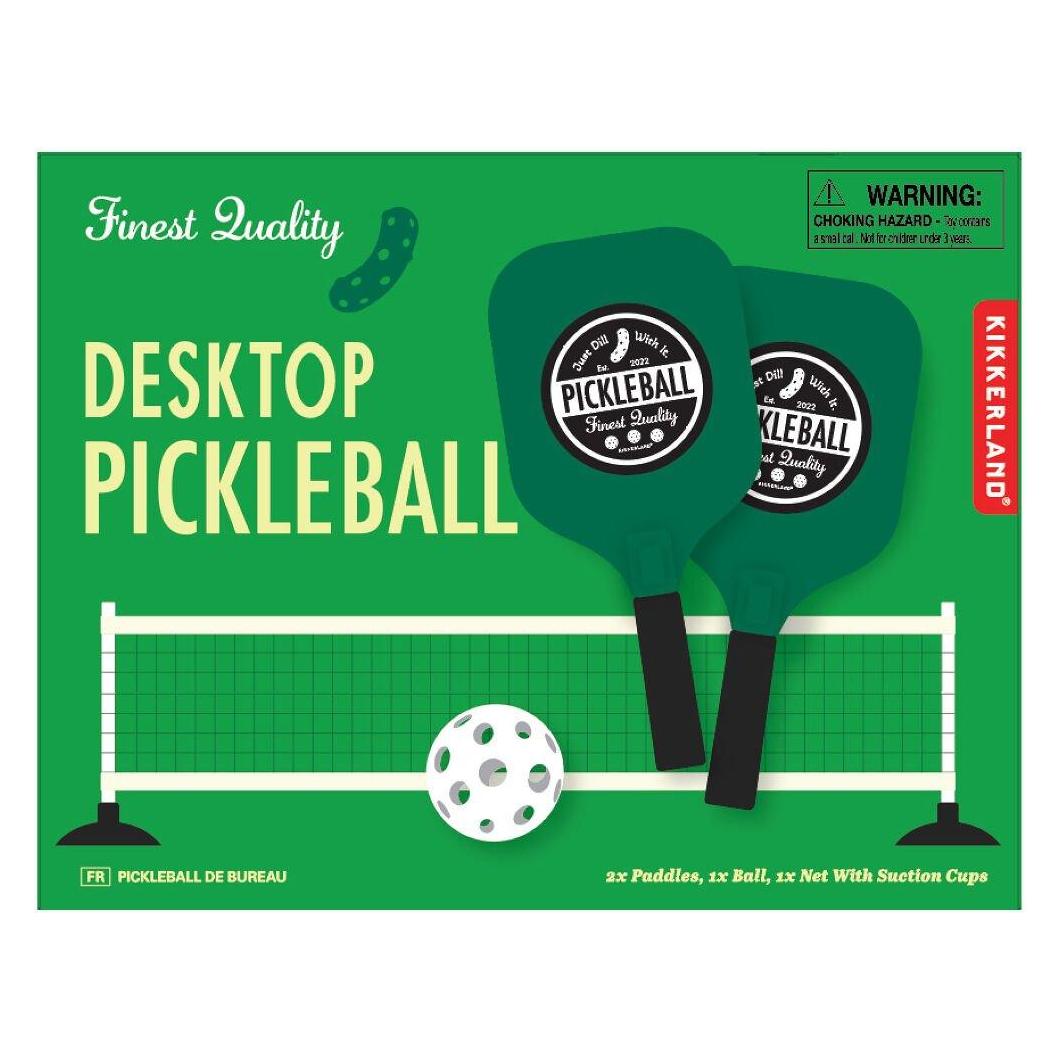
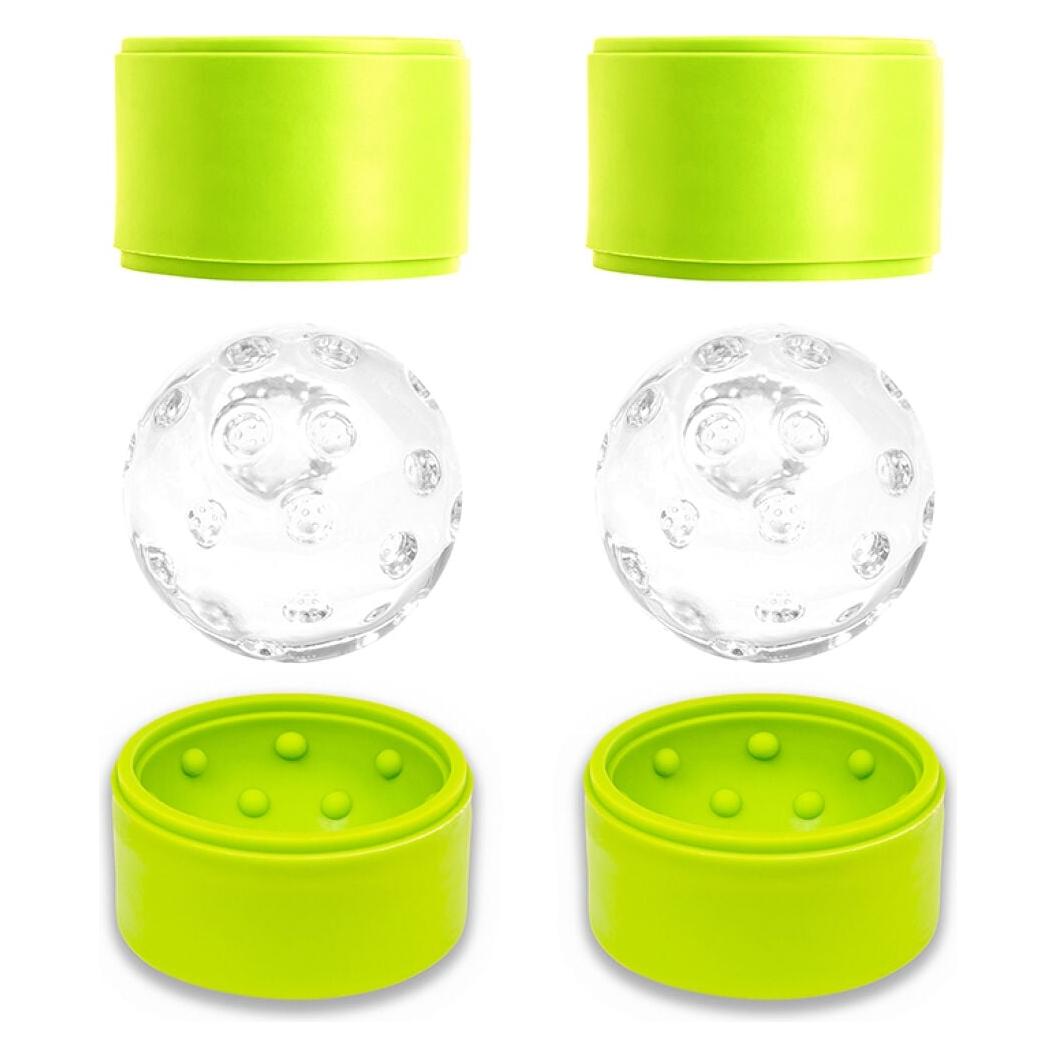
Ähnliche Suchbegriffe für Kikkerland-Desktop-Pickleball-GG251
Top-Angebote
Produkte zum Begriff Kikkerland-Desktop-Pickleball-GG251:
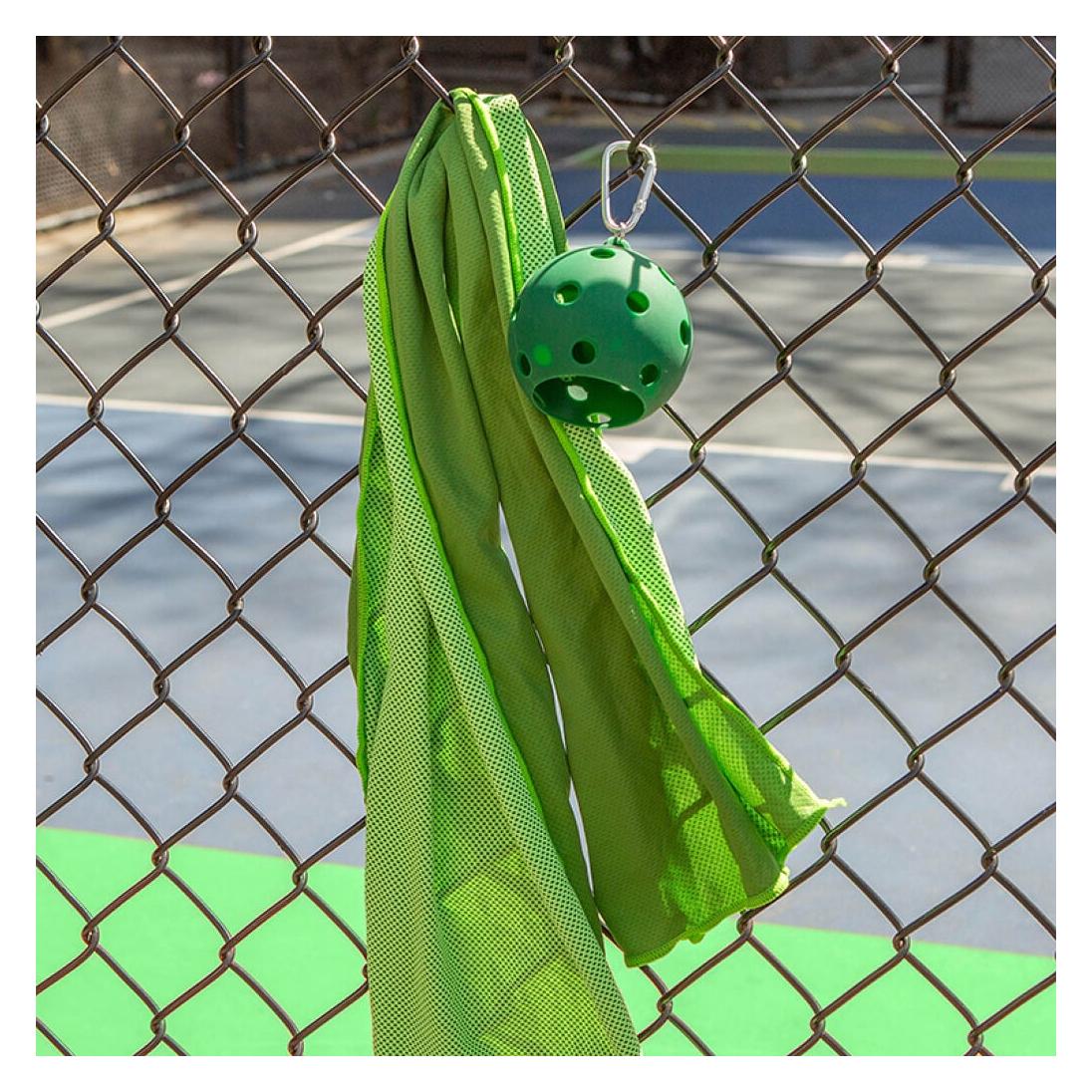
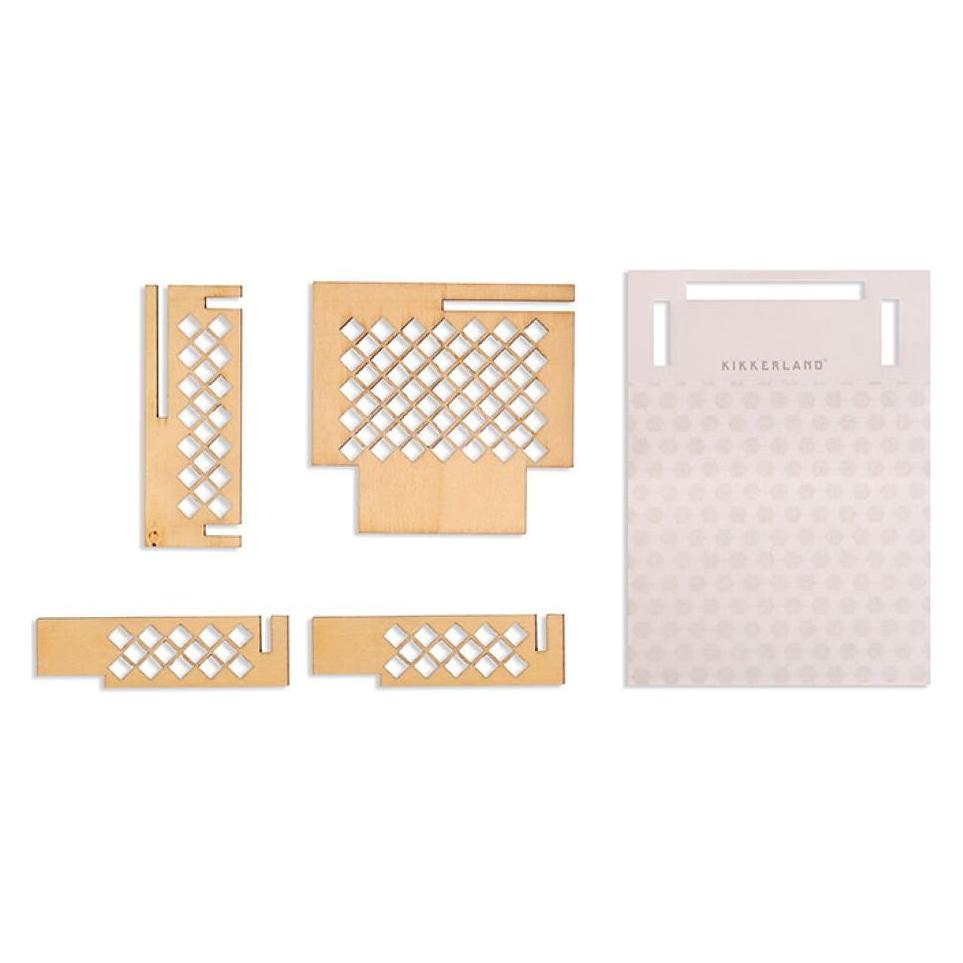

-
Hat OneDrive alle Daten vom Desktop gelöscht?
Nein, OneDrive löscht nicht automatisch alle Daten vom Desktop. Es kann jedoch vorkommen, dass OneDrive bestimmte Dateien oder Ordner synchronisiert und diese dann vom Desktop entfernt, wenn die Einstellungen entsprechend konfiguriert sind. Es ist wichtig, die Einstellungen von OneDrive zu überprüfen, um sicherzustellen, dass die gewünschten Dateien und Ordner synchronisiert werden. **
-
Was ist der Unterschied zwischen Western Digital Elements Desktop und Portable?
Der Hauptunterschied zwischen der Western Digital Elements Desktop und Portable liegt in ihrer Größe und Mobilität. Die Desktop-Version ist größer und für den stationären Einsatz gedacht, während die Portable-Version kleiner und leichter ist, um sie unterwegs mitzunehmen. Die Desktop-Version bietet in der Regel auch eine größere Speicherkapazität als die Portable-Version. **
-
Welche Screenshot-Software speichert Screenshots automatisch auf dem Desktop?
Es gibt verschiedene Screenshot-Software, die Screenshots automatisch auf dem Desktop speichern können. Ein Beispiel dafür ist das Snipping Tool, das standardmäßig auf Windows-Betriebssystemen installiert ist. Es ermöglicht das Aufnehmen von Screenshots und speichert sie automatisch auf dem Desktop. Eine andere Option ist die Verwendung von Drittanbieter-Software wie Lightshot oder Greenshot, die ähnliche Funktionen bieten und ebenfalls Screenshots automatisch auf dem Desktop speichern können. **
-
Wie kann ich eine Desktop-Webseite in ein iframe einbetten?
Um eine Desktop-Webseite in ein iframe einzubetten, musst du das iframe-Element in deinem HTML-Code verwenden und die URL der Webseite als Wert für das src-Attribut angeben. Du kannst auch weitere Attribute wie width und height verwenden, um die Größe des iframes anzupassen. Beachte jedoch, dass einige Webseiten das Einbetten in iframes möglicherweise blockieren oder einschränken können. **


Sind das Netzwerk und der Remote-Desktop mit demselben VServer verbunden?
Ja, das Netzwerk und der Remote-Desktop sind mit demselben VServer verbunden. Der VServer ermöglicht die Verbindung zum Netzwerk und stellt den Remote-Desktop zur Verfügung, über den auf den VServer zugegriffen werden kann. **
Wie wird das Internet-Symbol auf dem Desktop eingeblendet?
Um das Internet-Symbol auf dem Desktop einzublenden, können verschiedene Methoden verwendet werden, je nachdem welches Betriebssystem verwendet wird. Bei Windows kann man beispielsweise mit der rechten Maustaste auf den Desktop klicken, "Anpassen" wählen und dann "Desktopsymboleinstellungen" auswählen. Dort kann man dann das Internet-Symbol auswählen und auf "Anzeigen" klicken, um es auf dem Desktop anzuzeigen. Bei anderen Betriebssystemen wie macOS oder Linux kann es ähnliche Schritte geben, um das Internet-Symbol auf dem Desktop anzuzeigen. **
Top-Angebote
Produkte zum Begriff Kikkerland-Desktop-Pickleball-GG251:
-
Wie bringe ich eine Webseite auf den Desktop?
Um eine Webseite auf deinen Desktop zu bringen, kannst du einfach den Browser öffnen und die gewünschte Webseite aufrufen. Anschließend kannst du die Webseite per Drag-and-Drop auf deinen Desktop ziehen. Alternativ kannst du auch die Funktion "Als Verknüpfung speichern" im Browser nutzen, um eine Verknüpfung zur Webseite auf deinem Desktop zu erstellen. Eine weitere Möglichkeit ist es, ein Lesezeichen zur Webseite in deinem Browser anzulegen und dieses Lesezeichen dann auf deinen Desktop zu ziehen. Auf diese Weise hast du schnell und einfach Zugriff auf deine Lieblingswebseiten direkt von deinem Desktop aus. **
-
Was ist die beste Software, um den Desktop eines Computers mit einem anderen Desktop zu teilen?
Eine der besten Softwarelösungen, um den Desktop eines Computers mit einem anderen Desktop zu teilen, ist TeamViewer. Es ermöglicht eine einfache und sichere Fernsteuerung und Bildschirmfreigabe zwischen verschiedenen Geräten. Andere beliebte Optionen sind AnyDesk und Chrome Remote Desktop. **
-
Hat OneDrive alle Daten vom Desktop gelöscht?
Nein, OneDrive löscht nicht automatisch alle Daten vom Desktop. Es kann jedoch vorkommen, dass OneDrive bestimmte Dateien oder Ordner synchronisiert und diese dann vom Desktop entfernt, wenn die Einstellungen entsprechend konfiguriert sind. Es ist wichtig, die Einstellungen von OneDrive zu überprüfen, um sicherzustellen, dass die gewünschten Dateien und Ordner synchronisiert werden. **
-
Was ist der Unterschied zwischen Western Digital Elements Desktop und Portable?
Der Hauptunterschied zwischen der Western Digital Elements Desktop und Portable liegt in ihrer Größe und Mobilität. Die Desktop-Version ist größer und für den stationären Einsatz gedacht, während die Portable-Version kleiner und leichter ist, um sie unterwegs mitzunehmen. Die Desktop-Version bietet in der Regel auch eine größere Speicherkapazität als die Portable-Version. **
Ähnliche Suchbegriffe für Kikkerland-Desktop-Pickleball-GG251
-
Kikkerland kikkerland Hühner-HundeballHundeball von Kikkerland kombiniert einen Hühnerduft mit einem lustigen, langen Quietschgeräusch beim Drücken. Kikkerland Chicken Dog Ball (DIG12) ist ein Hundespielzeug aus TPR und entworfen von KDT Produkt. Hundespielzeug mit Hühnerduft Langes Quietschgeräusch beim Drücken Aus TPR Entworfen von KDT Produkt Eine verspielte Wahl, um Duft, Sound und Interaktion zur Spielzeugauswahl Ihres Hundes hinzuzufügen.10,38 €*Versand: 2,99 €Sichere Weiterleitung zum Anbieter
-
Sunflex PickleballPICKLEBALL fördert Fitness und Koordination – von Jung und Alt. Denn bei diesem dynamischen Spiel mit einem Ball kommt es auf das Zusammenspiel der Augen und Hände an. Das Spiel ist im Ursprung eine Mischung aus Tennis, Tischtennis und Badminton. Doch PICKLEBALL kann auch ganz einfach ohne Netz gespielt werden. Die Löcher im Ball verlangsamen die Geschwindigkeit im Vergleich zu Tennis auf ein Drittel der Geschwindigkeit. So profitieren besonders Kinder und Senioren. Das Set besteht aus zwei hochwertigen Schlägern mit wasserabweisender Oberfläche und einem Ball. Die Netz-Verpackung macht eine flexible Mitnahme für einen Ausflug ins Grüne problemlos möglich.16,49 €*Versand: 4,99 €Sichere Weiterleitung zum Anbieter
-
Welche Screenshot-Software speichert Screenshots automatisch auf dem Desktop?
Es gibt verschiedene Screenshot-Software, die Screenshots automatisch auf dem Desktop speichern können. Ein Beispiel dafür ist das Snipping Tool, das standardmäßig auf Windows-Betriebssystemen installiert ist. Es ermöglicht das Aufnehmen von Screenshots und speichert sie automatisch auf dem Desktop. Eine andere Option ist die Verwendung von Drittanbieter-Software wie Lightshot oder Greenshot, die ähnliche Funktionen bieten und ebenfalls Screenshots automatisch auf dem Desktop speichern können. **
-
Wie kann ich eine Desktop-Webseite in ein iframe einbetten?
Um eine Desktop-Webseite in ein iframe einzubetten, musst du das iframe-Element in deinem HTML-Code verwenden und die URL der Webseite als Wert für das src-Attribut angeben. Du kannst auch weitere Attribute wie width und height verwenden, um die Größe des iframes anzupassen. Beachte jedoch, dass einige Webseiten das Einbetten in iframes möglicherweise blockieren oder einschränken können. **
-
Sind das Netzwerk und der Remote-Desktop mit demselben VServer verbunden?
Ja, das Netzwerk und der Remote-Desktop sind mit demselben VServer verbunden. Der VServer ermöglicht die Verbindung zum Netzwerk und stellt den Remote-Desktop zur Verfügung, über den auf den VServer zugegriffen werden kann. **
-
Wie wird das Internet-Symbol auf dem Desktop eingeblendet?
Um das Internet-Symbol auf dem Desktop einzublenden, können verschiedene Methoden verwendet werden, je nachdem welches Betriebssystem verwendet wird. Bei Windows kann man beispielsweise mit der rechten Maustaste auf den Desktop klicken, "Anpassen" wählen und dann "Desktopsymboleinstellungen" auswählen. Dort kann man dann das Internet-Symbol auswählen und auf "Anzeigen" klicken, um es auf dem Desktop anzuzeigen. Bei anderen Betriebssystemen wie macOS oder Linux kann es ähnliche Schritte geben, um das Internet-Symbol auf dem Desktop anzuzeigen. **
* Alle Preise verstehen sich inklusive der gesetzlichen Mehrwertsteuer und ggf. zuzüglich Versandkosten. Die Angebotsinformationen basieren auf den Angaben des jeweiligen Shops und werden über automatisierte Prozesse aktualisiert. Eine Aktualisierung in Echtzeit findet nicht statt, so dass es im Einzelfall zu Abweichungen kommen kann. ** Hinweis: Teile dieses Inhalts wurden von KI erstellt.