Domain sffc.de kaufen?
Wir ziehen mit dem Projekt
sffc.de um.
Sind Sie am Kauf der Domain
sffc.de interessiert?
domain@kv-gmbh.de · 0541-91531010
Domain sffc.de kaufen?
Wie kopiere ich iCloud-Daten?
Um iCloud-Daten zu kopieren, kannst du entweder die iCloud-Website besuchen und die gewünschten Dateien manuell herunterladen oder du kannst die iCloud-App auf deinem Computer installieren und die Daten von dort aus kopieren. Eine andere Möglichkeit besteht darin, ein Backup deiner iCloud-Daten auf deinem Gerät zu erstellen und dann die gewünschten Dateien von dort aus zu kopieren. **
Wie kopiere ich Daten von einer Festplatte?
Um Daten von einer Festplatte zu kopieren, kannst du entweder die Dateien manuell per Drag & Drop in einen anderen Ordner oder auf ein anderes Speichermedium ziehen. Alternativ kannst du auch ein Backup-Programm verwenden, um eine komplette Kopie der Festplatte anzufertigen. Eine weitere Möglichkeit ist das Verwenden von Datenübertragungstools, die den Kopiervorgang automatisieren und die Daten von einer Festplatte auf eine andere übertragen. **


Ähnliche Suchbegriffe für Kopiere
Top-Angebote
Produkte zum Begriff Kopiere:
-
Lindy USB 3.1 Hub & Gigabit Ethernet Adapter Digital/Daten Netzwerk 3.0 (43249)Produktbeschreibung: Lindy USB 3.2 Type C Hub & Gigabit Ethernet Converter - Netzwerk-/USB-Adapter - USB 3.2 Gen 1 - Gigabit Ethernet x 1 + USB 3.2 x 3, Gerätetyp: Netzwerk-/USB-Adapter, Formfaktor: Extern, Schnittstellentyp (Bustyp): USB 3.2 Gen 1, Ports: Gigabit Ethernet x 1 + USB 3.2 x 3, Verdrahtungstyp: Ethernet 10Base-T, Ethernet 100Base-TX, Ethernet 1000Base-T, Data Link Protocol: 10Mb LAN, 100Mb LAN, 1GbE, USB 2.0, USB 3.0, USB 3.1, Datenübertragungsrate: 5 Gbps, Prozessor: ASIX / VIA VL813 / AX88179, Produktzertifizierungen: IEEE 802.3, IEEE 802.3u, IEEE 802.3ab, USB 1.1, USB 2.0, USB 3.0, USB 3.1, Farbe: Schwarz32,09 €*Versand: 0,00 €Sichere Weiterleitung zum Anbieter
-
HP Enterprise HP USB 3.0 to Gig RJ45 Adapter G2 Digital/Daten Netzwerk (4Z7Z7AA)Produktbeschreibung: HP USB 3.0 to RJ45 Adapter G2 - Netzwerkadapter - USB 3.0 - Gigabit Ethernet x 1, Gerätetyp: Netzwerkadapter, Formfaktor: Extern, Schnittstellentyp (Bustyp): SuperSpeed USB 3.0, Ports: Gigabit Ethernet x 1, Abmessungen (Breite x Tiefe x Höhe): 17,2 cm x 2,1 cm x 1,5 cm, Gewicht: 21 g, Verdrahtungstyp: Ethernet 10Base-T, Ethernet 100Base-TX, Ethernet 1000Base-T, Data Link Protocol: 10Mb LAN, 100Mb LAN, 1GbE, Datenübertragungsrate: 1 Gbps, Produktzertifizierungen: USB 3.0, Systemanforderungen: Windows 10, Windows 11, Entwickelt für: HP 245 G10 Notebook, 250 G9 Notebook; Fortis 11 G9 Q Chromebook22,90 €*Versand: 0,00 €Sichere Weiterleitung zum Anbieter
-
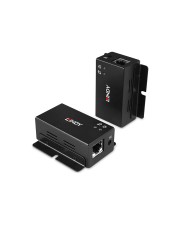
Lindy 50m 2 Port USB Cat. 6 Extender Digital/Daten Netzwerk 50 m (43386)Produktbeschreibung: LINDY - Sender und Empfänger - USB-Erweiterung - USB 2.0, Gerätetyp: USB-Erweiterung, Formfaktor: Extern, Datenübertragungsrate: 480 Mbps, Data Link Protocol: USB 2.0, Übertragungsmedium: CAT 5e/6, Maximaler Übertragungsbereich: 50 m, Stromversorgung: DC 5 V117,29 €*Versand: 0,00 €Sichere Weiterleitung zum Anbieter
-
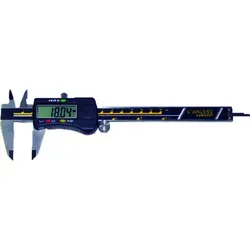
Digital-Messschieber 150mm mit DatenDer Digital-Taschenmessschieber mit Antriebsrad eignet sich für Innen-, Außen- und Stufenmessungen. Zum Schutz vor Korrosion besteht der digitale Taschenmessschieber aus gehärtetem, rostfreiem Stahl. Für präzise Messungen sind die Messflächen feinst geschliffen. Um Fehlmessungen zu reduzieren ist der Taschenmessschieber mit einer Feststellschraube ausgestattet. Einfaches Ablesen der Messwerte ergibt sich aus der Höhe der Ziffern von 12 mm. Die digitale Datenübertragung ermöglicht der RS 232 Datenzugang. Um Energie zu sparen, verfügt der Messschieber über eine Ein- und Ausschaltung. Das Ablesen der Messwerte in unterschiedlichen Einheiten ist dank mm/Inch-Umschaltung möglich. Zur Korrektur einer Messung lässt sich das Gerät jederzeit nullsetzen.32,64 €*Versand: 4,90 €Sichere Weiterleitung zum Anbieter


-
Wie kopiere ich Daten von einer SSD?
Um Daten von einer SSD zu kopieren, kannst du entweder eine externe Festplatte oder einen USB-Stick verwenden. Schließe das Speichergerät an deinen Computer an und öffne den Datei-Explorer. Wähle die Dateien oder Ordner aus, die du kopieren möchtest, und ziehe sie in das Speichergerät, um sie zu kopieren. **
-
Wie kopiere ich Daten von einem USB-Stick?
Um Daten von einem USB-Stick zu kopieren, schließen Sie den USB-Stick an Ihren Computer an. Öffnen Sie dann den Datei-Explorer und navigieren Sie zu dem Ordner, in dem sich die gewünschten Daten befinden. Markieren Sie die Dateien oder Ordner, die Sie kopieren möchten, klicken Sie mit der rechten Maustaste und wählen Sie "Kopieren". Navigieren Sie dann zu dem Zielordner, in den Sie die Daten kopieren möchten, klicken Sie mit der rechten Maustaste und wählen Sie "Einfügen". **
-
Wie kopiere ich in Minecraft 1.7.10 NBT-Daten?
In Minecraft 1.7.10 kannst du NBT-Daten nicht direkt kopieren. Du kannst jedoch einen Befehlsblock verwenden, um die NBT-Daten von einem Objekt zu extrahieren und dann auf ein anderes Objekt anzuwenden. Du musst den Befehl "/data get" verwenden, um die NBT-Daten zu extrahieren, und dann den Befehl "/data merge" verwenden, um die extrahierten Daten auf das andere Objekt anzuwenden. **
-
Wie kopiere ich?
Um etwas zu kopieren, musst du zunächst den gewünschten Inhalt markieren. Dies kann beispielsweise ein Text, ein Bild oder eine Datei sein. Anschließend drückst du die Tastenkombination "Strg + C" (auf Windows) oder "Cmd + C" (auf Mac), um den markierten Inhalt in die Zwischenablage zu kopieren. Du kannst den kopierten Inhalt dann an einer anderen Stelle einfügen, indem du die Tastenkombination "Strg + V" (auf Windows) oder "Cmd + V" (auf Mac) verwendest. **


Wie kopiere ich alle Daten auf eine externe Festplatte?
Um alle Daten auf eine externe Festplatte zu kopieren, verbinde zuerst die Festplatte mit deinem Computer. Öffne dann den Datei-Explorer und wähle die Dateien und Ordner aus, die du kopieren möchtest. Klicke mit der rechten Maustaste auf die ausgewählten Elemente und wähle "Kopieren". Navigiere dann zu deiner externen Festplatte im Datei-Explorer, klicke mit der rechten Maustaste und wähle "Einfügen", um die Daten zu kopieren. Stelle sicher, dass genügend Speicherplatz auf der externen Festplatte vorhanden ist, um alle Daten zu kopieren. **
Wie kopiere ich Daten von externer Festplatte auf PC?
Um Daten von einer externen Festplatte auf deinen PC zu kopieren, verbinde zuerst die Festplatte mit dem PC über ein USB-Kabel. Öffne dann den Datei-Explorer auf deinem PC und navigiere zu der externen Festplatte. Markiere die Dateien oder Ordner, die du kopieren möchtest, und klicke auf "Kopieren". Gehe nun zu dem Zielordner auf deinem PC, in den du die Daten kopieren möchtest, und klicke auf "Einfügen". Die Daten werden nun von der externen Festplatte auf deinen PC kopiert. Stelle sicher, dass genügend Speicherplatz auf deinem PC verfügbar ist, um die Daten zu kopieren. **
Top-Angebote
Produkte zum Begriff Kopiere:
-
Satzanfänge und Formulierungen – Mühelos wissenschaftlich schreiben in 5 Schritten: Kopiere diese Wörter und Phrasen, und deine Haus-, Bachelor- oderSatzanfänge Und Formulierungen – Mühelos Wissenschaftlich Schreiben In 5 Schritten: Kopiere Diese Wörter Und Phrasen, Und Deine Haus-, Bachelor- Oder Masterarbeit Schreibt Sich Wie Von Selbst Von Maximilian Hetsch, Büromüsli, 978-3-96930-228-6,...16,95 €*Versand: 0,00 €Sichere Weiterleitung zum Anbieter
-
ALLNET USB-C Multimedia Adapter Audio/Multimedia Digital/Daten Digital/Display/Video Netzwerk (PSUC0216)Mehrkanal x.1: 3, Typ: Headset, Zubehör wie Lade-/Dockingstationen u.ä.: Lade-/Dockingstation, Farbe: Grau, Universelle Schnittstellen: USB 2.0, Universelle Schnittstellen: USB 3.0, Universelle Schnittstellen: USB Typ C58,69 €*Versand: 0,00 €Sichere Weiterleitung zum Anbieter
-
Lindy USB 3.1 Hub & Gigabit Ethernet Adapter Digital/Daten Netzwerk 3.0 (43249)Produktbeschreibung: Lindy USB 3.2 Type C Hub & Gigabit Ethernet Converter - Netzwerk-/USB-Adapter - USB 3.2 Gen 1 - Gigabit Ethernet x 1 + USB 3.2 x 3, Gerätetyp: Netzwerk-/USB-Adapter, Formfaktor: Extern, Schnittstellentyp (Bustyp): USB 3.2 Gen 1, Ports: Gigabit Ethernet x 1 + USB 3.2 x 3, Verdrahtungstyp: Ethernet 10Base-T, Ethernet 100Base-TX, Ethernet 1000Base-T, Data Link Protocol: 10Mb LAN, 100Mb LAN, 1GbE, USB 2.0, USB 3.0, USB 3.1, Datenübertragungsrate: 5 Gbps, Prozessor: ASIX / VIA VL813 / AX88179, Produktzertifizierungen: IEEE 802.3, IEEE 802.3u, IEEE 802.3ab, USB 1.1, USB 2.0, USB 3.0, USB 3.1, Farbe: Schwarz32,09 €*Versand: 0,00 €Sichere Weiterleitung zum Anbieter
-
HP Enterprise HP USB 3.0 to Gig RJ45 Adapter G2 Digital/Daten Netzwerk (4Z7Z7AA)Produktbeschreibung: HP USB 3.0 to RJ45 Adapter G2 - Netzwerkadapter - USB 3.0 - Gigabit Ethernet x 1, Gerätetyp: Netzwerkadapter, Formfaktor: Extern, Schnittstellentyp (Bustyp): SuperSpeed USB 3.0, Ports: Gigabit Ethernet x 1, Abmessungen (Breite x Tiefe x Höhe): 17,2 cm x 2,1 cm x 1,5 cm, Gewicht: 21 g, Verdrahtungstyp: Ethernet 10Base-T, Ethernet 100Base-TX, Ethernet 1000Base-T, Data Link Protocol: 10Mb LAN, 100Mb LAN, 1GbE, Datenübertragungsrate: 1 Gbps, Produktzertifizierungen: USB 3.0, Systemanforderungen: Windows 10, Windows 11, Entwickelt für: HP 245 G10 Notebook, 250 G9 Notebook; Fortis 11 G9 Q Chromebook22,90 €*Versand: 0,00 €Sichere Weiterleitung zum Anbieter
-
Wie kopiere ich iCloud-Daten?
Um iCloud-Daten zu kopieren, kannst du entweder die iCloud-Website besuchen und die gewünschten Dateien manuell herunterladen oder du kannst die iCloud-App auf deinem Computer installieren und die Daten von dort aus kopieren. Eine andere Möglichkeit besteht darin, ein Backup deiner iCloud-Daten auf deinem Gerät zu erstellen und dann die gewünschten Dateien von dort aus zu kopieren. **
-
Wie kopiere ich Daten von einer Festplatte?
Um Daten von einer Festplatte zu kopieren, kannst du entweder die Dateien manuell per Drag & Drop in einen anderen Ordner oder auf ein anderes Speichermedium ziehen. Alternativ kannst du auch ein Backup-Programm verwenden, um eine komplette Kopie der Festplatte anzufertigen. Eine weitere Möglichkeit ist das Verwenden von Datenübertragungstools, die den Kopiervorgang automatisieren und die Daten von einer Festplatte auf eine andere übertragen. **
-
Wie kopiere ich Daten von einer SSD?
Um Daten von einer SSD zu kopieren, kannst du entweder eine externe Festplatte oder einen USB-Stick verwenden. Schließe das Speichergerät an deinen Computer an und öffne den Datei-Explorer. Wähle die Dateien oder Ordner aus, die du kopieren möchtest, und ziehe sie in das Speichergerät, um sie zu kopieren. **
-
Wie kopiere ich Daten von einem USB-Stick?
Um Daten von einem USB-Stick zu kopieren, schließen Sie den USB-Stick an Ihren Computer an. Öffnen Sie dann den Datei-Explorer und navigieren Sie zu dem Ordner, in dem sich die gewünschten Daten befinden. Markieren Sie die Dateien oder Ordner, die Sie kopieren möchten, klicken Sie mit der rechten Maustaste und wählen Sie "Kopieren". Navigieren Sie dann zu dem Zielordner, in den Sie die Daten kopieren möchten, klicken Sie mit der rechten Maustaste und wählen Sie "Einfügen". **
Ähnliche Suchbegriffe für Kopiere
-
Lindy 50m 2 Port USB Cat. 6 Extender Digital/Daten Netzwerk 50 m (43386)Produktbeschreibung: LINDY - Sender und Empfänger - USB-Erweiterung - USB 2.0, Gerätetyp: USB-Erweiterung, Formfaktor: Extern, Datenübertragungsrate: 480 Mbps, Data Link Protocol: USB 2.0, Übertragungsmedium: CAT 5e/6, Maximaler Übertragungsbereich: 50 m, Stromversorgung: DC 5 V117,29 €*Versand: 0,00 €Sichere Weiterleitung zum Anbieter
-
Digital-Messschieber 150mm mit DatenDer Digital-Taschenmessschieber mit Antriebsrad eignet sich für Innen-, Außen- und Stufenmessungen. Zum Schutz vor Korrosion besteht der digitale Taschenmessschieber aus gehärtetem, rostfreiem Stahl. Für präzise Messungen sind die Messflächen feinst geschliffen. Um Fehlmessungen zu reduzieren ist der Taschenmessschieber mit einer Feststellschraube ausgestattet. Einfaches Ablesen der Messwerte ergibt sich aus der Höhe der Ziffern von 12 mm. Die digitale Datenübertragung ermöglicht der RS 232 Datenzugang. Um Energie zu sparen, verfügt der Messschieber über eine Ein- und Ausschaltung. Das Ablesen der Messwerte in unterschiedlichen Einheiten ist dank mm/Inch-Umschaltung möglich. Zur Korrektur einer Messung lässt sich das Gerät jederzeit nullsetzen.32,64 €*Versand: 4,90 €Sichere Weiterleitung zum Anbieter
-
Die Online-Inhaltsanalyse. Forschungsobjekt Internet, FachbücherViele etablierte Massenmedien bauen derzeit ihre Online-Präsenzen aus. Zusätzlich wandern klassische Inhalte zusehends ins Internet. Das wirft methodische Fragen auf, wie künftig diese Inhalte analysiert werden sollen. Die Inhaltsanalyse ist eine zentrale Schlüsselmethode der Sozialwissenschaften. In Form der Online-Inhaltsanalyse fristet sie allerdings ein Schattendasein. Der Band arbeitet deshalb zahlreiche methodische Problemfelder von Online-Inhaltsanalysen auf. Praktische Fallbeispiele ergänzen mit dem How-to die theoretischen Überlegungen.28,00 €*Versand: 0,00 €Sichere Weiterleitung zum Anbieter
-
Taschenmessschieber Digital 150mm mit Daten LinksDieser Digital-Taschenmessschieber ist speziell für Linkshänder konstruiert. Es können Innen-, Außen-, Tiefen- und Stufenmessungen durchgeführt werden. Für eine hohe Maßhaltigkeit ist der Taschen-Messschieber mit fein geschliffenen Messflächen ausgestattet. Zum Schutz gegen Korrosion und Abrieb ist er aus rostfreiem gehärtetem Stahl gefertigt. Gemessene Werte lassen sich sicher und schnell überprüfen durch das Arretieren des beweglichen Schiebers mittels Feststellschraube. Funktional ausgestattet und für Linkshänder leicht zu handhaben, ist das digitale Bedienteil mit Tastern zum Einschalten, zum Wechseln zwischen den Maßeinheiten mm/Inch sowie zum Sichern der Nullposition. Für Messungen mit Vormaß ist ein Einstellen der Nullposition an jeder Stelle der Messskala möglich. Ein erneutes Einstellen nach dem Wiedereinschalten ist nicht nötig, da der gesicherte Nullwert durch das Absolut-System erhalten bleibt. Komfortabel ablesbare Werte mit einem Ablesegenauigkeit von 0,01 mm ermöglicht die LCD-Anzeige mit einer großzügigen Zifferndarstellung von 12 mm. Zum Verbinden mit externen Geräten verfügt der Messschieber über einen RB1 Datenausgang. Für einen energiesparenden Batterieverbrauch schaltet sich das Messgerät automatisch ab.69,28 €*Versand: 5,35 €Sichere Weiterleitung zum Anbieter
-
Wie kopiere ich in Minecraft 1.7.10 NBT-Daten?
In Minecraft 1.7.10 kannst du NBT-Daten nicht direkt kopieren. Du kannst jedoch einen Befehlsblock verwenden, um die NBT-Daten von einem Objekt zu extrahieren und dann auf ein anderes Objekt anzuwenden. Du musst den Befehl "/data get" verwenden, um die NBT-Daten zu extrahieren, und dann den Befehl "/data merge" verwenden, um die extrahierten Daten auf das andere Objekt anzuwenden. **
-
Wie kopiere ich?
Um etwas zu kopieren, musst du zunächst den gewünschten Inhalt markieren. Dies kann beispielsweise ein Text, ein Bild oder eine Datei sein. Anschließend drückst du die Tastenkombination "Strg + C" (auf Windows) oder "Cmd + C" (auf Mac), um den markierten Inhalt in die Zwischenablage zu kopieren. Du kannst den kopierten Inhalt dann an einer anderen Stelle einfügen, indem du die Tastenkombination "Strg + V" (auf Windows) oder "Cmd + V" (auf Mac) verwendest. **
-
Wie kopiere ich alle Daten auf eine externe Festplatte?
Um alle Daten auf eine externe Festplatte zu kopieren, verbinde zuerst die Festplatte mit deinem Computer. Öffne dann den Datei-Explorer und wähle die Dateien und Ordner aus, die du kopieren möchtest. Klicke mit der rechten Maustaste auf die ausgewählten Elemente und wähle "Kopieren". Navigiere dann zu deiner externen Festplatte im Datei-Explorer, klicke mit der rechten Maustaste und wähle "Einfügen", um die Daten zu kopieren. Stelle sicher, dass genügend Speicherplatz auf der externen Festplatte vorhanden ist, um alle Daten zu kopieren. **
-
Wie kopiere ich Daten von externer Festplatte auf PC?
Um Daten von einer externen Festplatte auf deinen PC zu kopieren, verbinde zuerst die Festplatte mit dem PC über ein USB-Kabel. Öffne dann den Datei-Explorer auf deinem PC und navigiere zu der externen Festplatte. Markiere die Dateien oder Ordner, die du kopieren möchtest, und klicke auf "Kopieren". Gehe nun zu dem Zielordner auf deinem PC, in den du die Daten kopieren möchtest, und klicke auf "Einfügen". Die Daten werden nun von der externen Festplatte auf deinen PC kopiert. Stelle sicher, dass genügend Speicherplatz auf deinem PC verfügbar ist, um die Daten zu kopieren. **
* Alle Preise verstehen sich inklusive der gesetzlichen Mehrwertsteuer und ggf. zuzüglich Versandkosten. Die Angebotsinformationen basieren auf den Angaben des jeweiligen Shops und werden über automatisierte Prozesse aktualisiert. Eine Aktualisierung in Echtzeit findet nicht statt, so dass es im Einzelfall zu Abweichungen kommen kann. ** Hinweis: Teile dieses Inhalts wurden von KI erstellt.