Domain sffc.de kaufen?
Wir ziehen mit dem Projekt
sffc.de um.
Sind Sie am Kauf der Domain
sffc.de interessiert?
domain@kv-gmbh.de · 0541-91531010
Domain sffc.de kaufen?
Erkennt TP-Link das Netzwerk, verbindet sich aber nicht?
Es gibt mehrere mögliche Gründe, warum sich ein TP-Link-Gerät nicht mit einem Netzwerk verbindet, obwohl es erkannt wird. Es könnte sein, dass das Passwort falsch eingegeben wurde oder dass das Gerät nicht mit dem richtigen Sicherheitstyp des Netzwerks kompatibel ist. Es ist auch möglich, dass es ein Problem mit der Signalstärke gibt, das die Verbindung beeinträchtigt. Es kann hilfreich sein, die Einstellungen des Geräts zu überprüfen und sicherzustellen, dass es mit dem Netzwerk kompatibel ist und dass das Passwort korrekt eingegeben wurde. **
Wie erstellt man ein WLAN-Netzwerk mit einem TP-Link Repeater?
Um ein WLAN-Netzwerk mit einem TP-Link Repeater zu erstellen, müssen Sie den Repeater mit Ihrem Router verbinden. Dazu müssen Sie den Repeater in die Steckdose stecken und die WPS-Taste am Router und am Repeater drücken. Dadurch wird eine drahtlose Verbindung hergestellt und der Repeater erweitert das bestehende WLAN-Netzwerk. Sie können dann den Repeater über die TP-Link Tether App oder über die IP-Adresse des Repeaters konfigurieren und den Netzwerknamen (SSID) und das Passwort festlegen. **

Ähnliche Suchbegriffe für TP-Link-POE260R-Zubehör-Netzwerk
Top-Angebote
Produkte zum Begriff TP-Link-POE260R-Zubehör-Netzwerk:
-
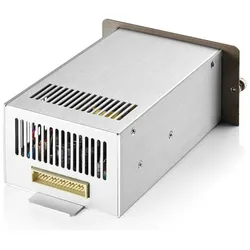
TP-Link TL-MCRP100 Redundante Spannungsversorgung (Netzwerk Zubehör), Zubehör NetzwerkTP-LINKs redundante Spannungsversorgung TL-MCRP100 wandelt 100-240V Wechselspannung (50/60Hz) in 9,5V Gleichspannung mit einer Leistung von bis zu 102W um. Der Ausgang ist überspannungs-, überstrom- und kurzschlussgeschützt. Die TL-MCRP100 passt in das 14-Slot Rackgehäuse TL-MC1400.106,47 €*Versand: 0,00 €Sichere Weiterleitung zum Anbieter
-
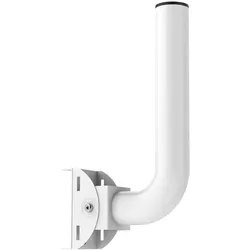
TP-Link TL-APM200, Zubehör NetzwerkDas TP-Link TL-APM200 V1-Montageset für Netzwerkgeräte ist eine zuverlässige Lösung für die sichere Installation von WLAN-Zugangspunkten im Innen- und Aussenbereich. Hergestellt aus robustem Edelstahl, bietet es eine hohe Langlebigkeit und Witterungsbeständigkeit, wodurch es ideal für den Ausseneinsatz geeignet ist. Mit einer Gewichtsbeschränkung von bis zu 4,99 kg können verschiedene Netzwerkgeräte sicher montiert werden. Das Set enthält alle notwendigen Komponenten, darunter Schrauben für die Wandmontage, Metallbügel und Kunststoffrohrschrauben, um eine einfache und zuverlässige Installation zu gewährleisten. Der einstellbare Winkel von 0° bis 150° ermöglicht eine flexible Positionierung der Geräte, während das wasserdichte Design die Funktionalität auch bei unterschiedlichen Wetterbedingungen sicherstellt. Ob an einem Mast oder an einer Wand montiert, das TL-APM200 bietet die nötige Stabilität und Sicherheit für Ihre Netzwerkgeräte. Edelstahlkonstruktion für Langlebigkeit und Witterungsbeständigkeit. Einstellbarer Montagewinkel von 0° bis 150° für flexible Positionierung. Wasserdichtes Design für den Einsatz im Freien. Inklusive aller notwendigen Montageschrauben und -komponenten.42,78 €*Versand: 0,00 €Sichere Weiterleitung zum Anbieter
-
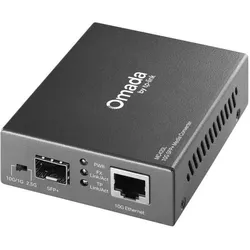
TP-Link MC420L (Media Konverter), Zubehör NetzwerkDer MC420L ist ein Medienkonverter zur Konvertierung zwischen 10GBASE-SR/LR-Glasfaser, 10GBASE-LRM-Glasfaser und 10GBASE-T-Kupfermedien. Er erweitert die Reichweite eines bestehenden Gigabit-Netzwerks über Glasfaser, wenn er mit dem SFP-Modul integriert wird. Der MC420L wendet die IEEE 802.3ae 10GBASE-SR/LR 10G-Ethernet- und IEEE 802.3an 10GBASE-T 10G-Ethernet-Standards im Rahmen seiner bestimmungsgemässen Verwendung mit dem Multi-Mode/Single-Mode SFP-Modul an. Mit den Gigabit-Glasfaserkonvertern lassen sich problemlos Punkt-zu-Punkt-Verbindungen über große Entfernungen herstellen, was sie ideal für Netzwerkverbindungen über mehrere Gebäude hinweg, für die Fernüberwachung und automatisierte Fabrikanlagen macht. Der MC420L lässt sich flexibel auf eigenständigen Desktops installieren oder in ein Gehäuse einbauen (TP-Link MC1400). Die übersichtlichen Status-LEDs auf der Vorderseite liefern Echtzeit-Statusinformationen zur Überwachung der aktuellen Netzwerkaktivität. Die maximale Übertragungsdistanz von Glasfasern ist abhängig von der Bestückung des SFP-Moduls.52,77 €*Versand: 0,00 €Sichere Weiterleitung zum Anbieter

-
Wie kann ich TP-Link-Geräte in ein Fritz-Mesh-Netzwerk integrieren?
Um TP-Link-Geräte in ein Fritz-Mesh-Netzwerk zu integrieren, müssen Sie sicherstellen, dass Ihr TP-Link-Gerät mit dem WLAN-Netzwerk der FritzBox verbunden ist. Gehen Sie dann in die FritzBox-Benutzeroberfläche, wählen Sie "Heimnetzwerk" und dann "Mesh". Klicken Sie auf "Weitere Mesh-Netzwerke" und wählen Sie das TP-Link-Gerät aus, um es zum Mesh-Netzwerk hinzuzufügen. **
-
Wie kann ich das WLAN-Netzwerk des TP-Link-Modells TL-WDR3600 unsichtbar machen?
Um das WLAN-Netzwerk des TP-Link-Modells TL-WDR3600 unsichtbar zu machen, musst du die SSID (Netzwerkname) ausblenden. Dies kann normalerweise über die Einstellungen des Routers erfolgen. Navigiere dazu zu den WLAN-Einstellungen und deaktiviere die Option "SSID-Broadcast". Dadurch wird das Netzwerk für andere Geräte nicht mehr sichtbar, aber du kannst immer noch darauf zugreifen, indem du den Netzwerknamen manuell eingibst. **
-
Warum kann ich mit meinem Handy nicht ins Netzwerk des TP-Link TL-WA850RE kommen?
Es gibt mehrere mögliche Gründe, warum du mit deinem Handy nicht auf das Netzwerk des TP-Link TL-WA850RE zugreifen kannst. Möglicherweise ist das Passwort falsch eingegeben oder das Gerät ist nicht mit dem richtigen WLAN-Netzwerk verbunden. Es könnte auch sein, dass das Gerät nicht mit dem unterstützten WLAN-Standard des TP-Link TL-WA850RE kompatibel ist. **
-
Wie kann ich eine Fritzbox mit einem TP-Link verbinden, um mein Netzwerk zu vergrößern?
Um eine Fritzbox mit einem TP-Link zu verbinden und das Netzwerk zu erweitern, kannst du den TP-Link als Access Point konfigurieren. Dazu musst du den TP-Link per Ethernet-Kabel mit der Fritzbox verbinden und die IP-Adresse des TP-Link ändern, damit sie sich nicht mit der Fritzbox überschneidet. Anschließend kannst du den TP-Link als Access Point einrichten, um das WLAN-Signal zu verstärken und die Reichweite des Netzwerks zu vergrößern. **


Warum baut das TP-Link Powerline-Netzwerk plötzlich keine Verbindung mehr zum Telekom Speedport W724V auf?
Es gibt verschiedene mögliche Gründe dafür, warum das TP-Link Powerline-Netzwerk plötzlich keine Verbindung mehr zum Telekom Speedport W724V herstellen kann. Es könnte sein, dass es ein Problem mit der Konfiguration der Powerline-Adapter gibt, zum Beispiel falsche Einstellungen oder veraltete Firmware. Es könnte auch sein, dass es ein Problem mit dem Speedport-Router selbst gibt, zum Beispiel eine fehlerhafte Netzwerkverbindung oder eine Störung im Netzwerk. Es könnte auch sein, dass es eine Störung im Stromnetz gibt, die die Powerline-Verbindung beeinträchtigt. Es wäre ratsam, die Konfiguration der Powerline-Adapter zu überprüfen, den Router neu zu starten und mögliche Störungen im Stromnetz auszuschließen, um das Problem weiter einzugrenzen. **
Hat TP-Link keine Verbindung zum Internet?
Es gibt verschiedene Gründe, warum TP-Link keine Verbindung zum Internet haben könnte. Es könnte ein Problem mit der Netzwerkverbindung, dem Router oder dem ISP geben. Es ist ratsam, die Verbindungseinstellungen zu überprüfen, den Router neu zu starten und gegebenenfalls den ISP zu kontaktieren, um das Problem zu beheben. **
Top-Angebote
Produkte zum Begriff TP-Link-POE260R-Zubehör-Netzwerk:
-
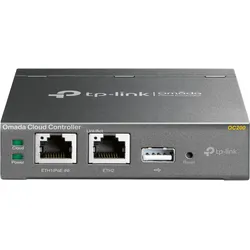
TP-Link Omada OC200 Cloud Controller (Netzwerk Zubehör), Zubehör NetzwerkDer OC200 Omada-Cloud-Controller ist Experte für die zentrale Verwaltung des gesamten Omada-Netzwerks. Sie können Statistiken in Echtzeit überwachen, grafische Analysen des Datenverkehrs einsehen, Captive-Portale erstellen und das System aktualisieren. Dank des OC200 Omada-Cloud Controllers lässt sich das WLAN-Netzwerk zentral und professionell verwalten. Verwaltung jederzeit und überall dank Free Cloud. Unterstützt PoE für einfache Installation. Wärmeabsorbierendes Hardware-Design mit leistungsstarkem Chipsatz, stabilem Metallgehäuse und USB für automatisches Backup. Omada App für praktische Verwaltung. Sicheres Gast-Netzwerk mit vielfältigen Login-Optionen.106,68 €*Versand: 0,00 €Sichere Weiterleitung zum Anbieter
-
TP-Link TL-MCRP100 Redundante Spannungsversorgung (Netzwerk Zubehör), Zubehör NetzwerkTP-LINKs redundante Spannungsversorgung TL-MCRP100 wandelt 100-240V Wechselspannung (50/60Hz) in 9,5V Gleichspannung mit einer Leistung von bis zu 102W um. Der Ausgang ist überspannungs-, überstrom- und kurzschlussgeschützt. Die TL-MCRP100 passt in das 14-Slot Rackgehäuse TL-MC1400.106,47 €*Versand: 0,00 €Sichere Weiterleitung zum Anbieter
-
TP-Link TL-APM200, Zubehör NetzwerkDas TP-Link TL-APM200 V1-Montageset für Netzwerkgeräte ist eine zuverlässige Lösung für die sichere Installation von WLAN-Zugangspunkten im Innen- und Aussenbereich. Hergestellt aus robustem Edelstahl, bietet es eine hohe Langlebigkeit und Witterungsbeständigkeit, wodurch es ideal für den Ausseneinsatz geeignet ist. Mit einer Gewichtsbeschränkung von bis zu 4,99 kg können verschiedene Netzwerkgeräte sicher montiert werden. Das Set enthält alle notwendigen Komponenten, darunter Schrauben für die Wandmontage, Metallbügel und Kunststoffrohrschrauben, um eine einfache und zuverlässige Installation zu gewährleisten. Der einstellbare Winkel von 0° bis 150° ermöglicht eine flexible Positionierung der Geräte, während das wasserdichte Design die Funktionalität auch bei unterschiedlichen Wetterbedingungen sicherstellt. Ob an einem Mast oder an einer Wand montiert, das TL-APM200 bietet die nötige Stabilität und Sicherheit für Ihre Netzwerkgeräte. Edelstahlkonstruktion für Langlebigkeit und Witterungsbeständigkeit. Einstellbarer Montagewinkel von 0° bis 150° für flexible Positionierung. Wasserdichtes Design für den Einsatz im Freien. Inklusive aller notwendigen Montageschrauben und -komponenten.42,78 €*Versand: 0,00 €Sichere Weiterleitung zum Anbieter
-
Erkennt TP-Link das Netzwerk, verbindet sich aber nicht?
Es gibt mehrere mögliche Gründe, warum sich ein TP-Link-Gerät nicht mit einem Netzwerk verbindet, obwohl es erkannt wird. Es könnte sein, dass das Passwort falsch eingegeben wurde oder dass das Gerät nicht mit dem richtigen Sicherheitstyp des Netzwerks kompatibel ist. Es ist auch möglich, dass es ein Problem mit der Signalstärke gibt, das die Verbindung beeinträchtigt. Es kann hilfreich sein, die Einstellungen des Geräts zu überprüfen und sicherzustellen, dass es mit dem Netzwerk kompatibel ist und dass das Passwort korrekt eingegeben wurde. **
-
Wie erstellt man ein WLAN-Netzwerk mit einem TP-Link Repeater?
Um ein WLAN-Netzwerk mit einem TP-Link Repeater zu erstellen, müssen Sie den Repeater mit Ihrem Router verbinden. Dazu müssen Sie den Repeater in die Steckdose stecken und die WPS-Taste am Router und am Repeater drücken. Dadurch wird eine drahtlose Verbindung hergestellt und der Repeater erweitert das bestehende WLAN-Netzwerk. Sie können dann den Repeater über die TP-Link Tether App oder über die IP-Adresse des Repeaters konfigurieren und den Netzwerknamen (SSID) und das Passwort festlegen. **
-
Wie kann ich TP-Link-Geräte in ein Fritz-Mesh-Netzwerk integrieren?
Um TP-Link-Geräte in ein Fritz-Mesh-Netzwerk zu integrieren, müssen Sie sicherstellen, dass Ihr TP-Link-Gerät mit dem WLAN-Netzwerk der FritzBox verbunden ist. Gehen Sie dann in die FritzBox-Benutzeroberfläche, wählen Sie "Heimnetzwerk" und dann "Mesh". Klicken Sie auf "Weitere Mesh-Netzwerke" und wählen Sie das TP-Link-Gerät aus, um es zum Mesh-Netzwerk hinzuzufügen. **
-
Wie kann ich das WLAN-Netzwerk des TP-Link-Modells TL-WDR3600 unsichtbar machen?
Um das WLAN-Netzwerk des TP-Link-Modells TL-WDR3600 unsichtbar zu machen, musst du die SSID (Netzwerkname) ausblenden. Dies kann normalerweise über die Einstellungen des Routers erfolgen. Navigiere dazu zu den WLAN-Einstellungen und deaktiviere die Option "SSID-Broadcast". Dadurch wird das Netzwerk für andere Geräte nicht mehr sichtbar, aber du kannst immer noch darauf zugreifen, indem du den Netzwerknamen manuell eingibst. **
Ähnliche Suchbegriffe für TP-Link-POE260R-Zubehör-Netzwerk
-
TP-Link MC420L (Media Konverter), Zubehör NetzwerkDer MC420L ist ein Medienkonverter zur Konvertierung zwischen 10GBASE-SR/LR-Glasfaser, 10GBASE-LRM-Glasfaser und 10GBASE-T-Kupfermedien. Er erweitert die Reichweite eines bestehenden Gigabit-Netzwerks über Glasfaser, wenn er mit dem SFP-Modul integriert wird. Der MC420L wendet die IEEE 802.3ae 10GBASE-SR/LR 10G-Ethernet- und IEEE 802.3an 10GBASE-T 10G-Ethernet-Standards im Rahmen seiner bestimmungsgemässen Verwendung mit dem Multi-Mode/Single-Mode SFP-Modul an. Mit den Gigabit-Glasfaserkonvertern lassen sich problemlos Punkt-zu-Punkt-Verbindungen über große Entfernungen herstellen, was sie ideal für Netzwerkverbindungen über mehrere Gebäude hinweg, für die Fernüberwachung und automatisierte Fabrikanlagen macht. Der MC420L lässt sich flexibel auf eigenständigen Desktops installieren oder in ein Gehäuse einbauen (TP-Link MC1400). Die übersichtlichen Status-LEDs auf der Vorderseite liefern Echtzeit-Statusinformationen zur Überwachung der aktuellen Netzwerkaktivität. Die maximale Übertragungsdistanz von Glasfasern ist abhängig von der Bestückung des SFP-Moduls.52,77 €*Versand: 0,00 €Sichere Weiterleitung zum Anbieter
-
TP-Link RE800BE Netzwerk-Erweiterungsmodul Netzwerk-RepeaterAuf einen Blick TypNetzwerk-Repeater WPS Sicherheit per Tastendruckja Anzahl der Antennen8 AntennentypIntern WLANja LieferumfangMitgelieferte Kabel: LAN (RJ-45)SchnellstartübersichtAC-Netzadapter Alle technischen Daten anzeigen (26 Angaben) LeistungenTypNetzwerk-RepeaterWPS Sicherheit per TastendruckJa AntenneAnzahl der Antennen8AntennentypIntern NetzwerkWLANJaWLAN-Standards802.11a, 802.11b, 802.11g, Wi-Fi 4 (802.11n), Wi-Fi 5 (802.11ac), Wi-Fi 6 (802.11ax), Wi-Fi 7 (802.11be)WLAN-BandTri-Band (2,4 GHz/5 GHz/6 GHz)Unterstützte Sicherheitsalgorithmen64-bit WEP, 128-bit WEP, WPA, WPA2-PSK, WPA3 Anschlüsse und SchnittstellenAnzahl Ethernet-LAN-Anschlüsse (RJ-45)3 DesignMenge pro Packung1 Stück(e)Reset-KnopfJa Management-FunktionenKabellose VerdrahtungJa EnergieAC Eingangsspannung100 - 240 VAC Eingangsfrequenz50/60 HzStromverbrauch (Standardbetrieb)23 W BetriebsbedingungenBetriebstemperatur0 - 40 °CTemperaturbereich bei Lagerung-40 - 70 °CRelative Luftfeuchtigkeit in Betrieb10 - 90%Luft...599,22 €*Versand: 0,00 €Sichere Weiterleitung zum Anbieter
-
TP-Link VIGI 8 (Netzwerk Videorecorder (NVR)), Netzwerkkamera ZubehörDie Sicherheit wird mit dem VIGI NVR1008H 8-Kanal Netzwerkvideorekorder niemals kompromittiert. Der VIGI Netzwerkvideorekorder koordiniert sich mit Kamerasystemen, um Ihnen beim Ansehen, Speichern und Abspielen von Videos zu helfen und bietet rund um die Uhr Sicherheit mit kontinuierlicher Aufnahme 24/7. Er speichert automatisch bis zu 10 TB an Aufnahmen von angeschlossenen Kameras, um Ihre Daten für einen schnellen und bequemen Zugriff zu sichern. Erleben Sie alles aus jedem Winkel auf einem Bildschirm mit einer 8-Kanal Echtzeitansicht. Eine scharfe Bildauflösung von bis zu 5 MP und ein 8-Kanal-Display sorgen dafür, dass Sie jedes Detail aus jeder Perspektive erfassen. Die Überprüfung von Aufnahmen war noch nie so schnell mit gleichzeitiger Wiedergabe, die es Ihnen ermöglicht, Feeds von bis zu 4 Kameras gleichzeitig abzuspielen, die Wiedergabegeschwindigkeit zu erhöhen und Ereignisse in der Videotimeline zu finden, um die Aufnahmen einfach zu überprüfen. Behalten Sie alles im Blick, auch unterwegs, mit der Fernüberwachung. Die spezielle VIGI-App ist für die Fernüberwachung konzipiert und bietet Einfachheit und Komfort. Mehr Kompression bedeutet mehr Einsparungen und mehr Qualität. Ohne zusätzliche Bandbreite zu nutzen, übertragen Ihre Kameras komprimierte, kristallklare Videos, um Speicherplatz zu sparen, die Netzwerkbelastung zu verringern und die Überwachungskosten zu senken, ohne die Bildqualität zu beeinträchtigen. Keine Kompatibilitätslisten mehr; ONVIF gewährleistet die Kompatibilität. Fügen Sie problemlos IPCs von VIGI und anderen Marken hinzu und bauen Sie ein leistungsstarkes und vielfältiges Netzwerk dank barrierfreier Kompatibilität auf. Geniessen Sie bis zu 720 Tage lokal gespeicherte Aufnahmen mit 1 HDD (bis zu 10 TB), die Ihre Datenspeicherung lokal schützt. Begrüssen Sie Ihre Besucher über die Kamera mit Zwei-Wege-Audio. Mit der Intercom-Unterstützung können Sie Zwei-Wege-Gespräche führen, während Sie Ihren Feed von überall aus ansehen. Dieses System ist für das Management geeignet und bietet mehr Bandbreite für mehr Kameras.103,07 €*Versand: 0,00 €Sichere Weiterleitung zum Anbieter
-
Warum kann ich mit meinem Handy nicht ins Netzwerk des TP-Link TL-WA850RE kommen?
Es gibt mehrere mögliche Gründe, warum du mit deinem Handy nicht auf das Netzwerk des TP-Link TL-WA850RE zugreifen kannst. Möglicherweise ist das Passwort falsch eingegeben oder das Gerät ist nicht mit dem richtigen WLAN-Netzwerk verbunden. Es könnte auch sein, dass das Gerät nicht mit dem unterstützten WLAN-Standard des TP-Link TL-WA850RE kompatibel ist. **
-
Wie kann ich eine Fritzbox mit einem TP-Link verbinden, um mein Netzwerk zu vergrößern?
Um eine Fritzbox mit einem TP-Link zu verbinden und das Netzwerk zu erweitern, kannst du den TP-Link als Access Point konfigurieren. Dazu musst du den TP-Link per Ethernet-Kabel mit der Fritzbox verbinden und die IP-Adresse des TP-Link ändern, damit sie sich nicht mit der Fritzbox überschneidet. Anschließend kannst du den TP-Link als Access Point einrichten, um das WLAN-Signal zu verstärken und die Reichweite des Netzwerks zu vergrößern. **
-
Warum baut das TP-Link Powerline-Netzwerk plötzlich keine Verbindung mehr zum Telekom Speedport W724V auf?
Es gibt verschiedene mögliche Gründe dafür, warum das TP-Link Powerline-Netzwerk plötzlich keine Verbindung mehr zum Telekom Speedport W724V herstellen kann. Es könnte sein, dass es ein Problem mit der Konfiguration der Powerline-Adapter gibt, zum Beispiel falsche Einstellungen oder veraltete Firmware. Es könnte auch sein, dass es ein Problem mit dem Speedport-Router selbst gibt, zum Beispiel eine fehlerhafte Netzwerkverbindung oder eine Störung im Netzwerk. Es könnte auch sein, dass es eine Störung im Stromnetz gibt, die die Powerline-Verbindung beeinträchtigt. Es wäre ratsam, die Konfiguration der Powerline-Adapter zu überprüfen, den Router neu zu starten und mögliche Störungen im Stromnetz auszuschließen, um das Problem weiter einzugrenzen. **
-
Hat TP-Link keine Verbindung zum Internet?
Es gibt verschiedene Gründe, warum TP-Link keine Verbindung zum Internet haben könnte. Es könnte ein Problem mit der Netzwerkverbindung, dem Router oder dem ISP geben. Es ist ratsam, die Verbindungseinstellungen zu überprüfen, den Router neu zu starten und gegebenenfalls den ISP zu kontaktieren, um das Problem zu beheben. **
* Alle Preise verstehen sich inklusive der gesetzlichen Mehrwertsteuer und ggf. zuzüglich Versandkosten. Die Angebotsinformationen basieren auf den Angaben des jeweiligen Shops und werden über automatisierte Prozesse aktualisiert. Eine Aktualisierung in Echtzeit findet nicht statt, so dass es im Einzelfall zu Abweichungen kommen kann. ** Hinweis: Teile dieses Inhalts wurden von KI erstellt.