Domain sffc.de kaufen?
Wir ziehen mit dem Projekt
sffc.de um.
Sind Sie am Kauf der Domain
sffc.de interessiert?
domain@kv-gmbh.de · 0541-91531010
Domain sffc.de kaufen?
Kann ich meine Webseite nur in meinem WLAN-Netzwerk online stellen?
Nein, du kannst deine Webseite nicht nur in deinem WLAN-Netzwerk online stellen. Um deine Webseite für andere Benutzer im Internet zugänglich zu machen, musst du sie auf einem Webserver hosten und eine Domain registrieren. Dadurch wird sie weltweit über das Internet erreichbar sein. **
Kann man im WLAN-Netzwerk WhatsApp-Daten sehen?
Nein, im WLAN-Netzwerk kann man normalerweise nicht die WhatsApp-Daten sehen. WhatsApp verwendet eine Ende-zu-Ende-Verschlüsselung, die sicherstellt, dass nur der Absender und der Empfänger die Nachrichten lesen können. Allerdings ist es möglich, dass jemand mit Zugriff auf das WLAN-Netzwerk Metadaten wie den Zeitpunkt und die Dauer der Kommunikation sehen kann. **
Ähnliche Suchbegriffe für WLAN-Netzwerk
Top-Angebote
Produkte zum Begriff WLAN-Netzwerk:
-
Alecto Verbindungspunkt für Zigbee-Sensoren zum Netzwerk / InternetEine zentrale Steuereinheit und Verbindungszentrale für Ihr intelligentes Haus. Machen Sie Ihr Zuhause zum Smart-Home mit der Alecto SMART-BRIDGE10. Alle vorhandenen Zigbee-Sensoren können mit der SMART-BRIDGE10 verbunden und gesteuert werden. Diese Alec32,99 €*Versand: 5,95 €Sichere Weiterleitung zum Anbieter
-
HP Enterprise HP USB 3.0 to Gig RJ45 Adapter G2 Digital/Daten Netzwerk (4Z7Z7AA)Produktbeschreibung: HP USB 3.0 to RJ45 Adapter G2 - Netzwerkadapter - USB 3.0 - Gigabit Ethernet x 1, Gerätetyp: Netzwerkadapter, Formfaktor: Extern, Schnittstellentyp (Bustyp): SuperSpeed USB 3.0, Ports: Gigabit Ethernet x 1, Abmessungen (Breite x Tiefe x Höhe): 17,2 cm x 2,1 cm x 1,5 cm, Gewicht: 21 g, Verdrahtungstyp: Ethernet 10Base-T, Ethernet 100Base-TX, Ethernet 1000Base-T, Data Link Protocol: 10Mb LAN, 100Mb LAN, 1GbE, Datenübertragungsrate: 1 Gbps, Produktzertifizierungen: USB 3.0, Systemanforderungen: Windows 10, Windows 11, Entwickelt für: HP 245 G10 Notebook, 250 G9 Notebook; Fortis 11 G9 Q Chromebook22,90 €*Versand: 0,00 €Sichere Weiterleitung zum Anbieter



-
Wie funktioniert ein WLAN Netzwerk?
Ein WLAN-Netzwerk funktioniert, indem es drahtlose Signale über Funkwellen zwischen einem Router und verschiedenen Geräten wie Smartphones, Laptops oder Tablets überträgt. Der Router sendet diese Signale aus und die Geräte empfangen sie, um eine Verbindung zum Internet herzustellen. Die Daten werden über diese Verbindung hin- und hergeschickt, sodass die Geräte auf das Internet zugreifen können. Die Sicherheit des WLAN-Netzwerks wird durch Verschlüsselungstechnologien wie WPA2 gewährleistet, um unbefugten Zugriff zu verhindern. Insgesamt ermöglicht ein WLAN-Netzwerk eine bequeme und flexible Möglichkeit, um drahtlos auf das Internet zuzugreifen. **
-
Wie kann ich ein WLAN-Netzwerk in ein LAN-Netzwerk umwandeln?
Um ein WLAN-Netzwerk in ein LAN-Netzwerk umzuwandeln, benötigst du einen WLAN-Router. Verbinde den Router mit dem Modem und schließe dann die Geräte, die du mit dem LAN-Netzwerk verbinden möchtest, über Ethernet-Kabel an den Router an. Stelle sicher, dass du die WLAN-Funktion des Routers deaktivierst, um sicherzustellen, dass die Geräte nur über das LAN-Netzwerk verbunden sind. **
-
Welches komische WLAN-Netzwerk wird angezeigt?
Es tut mir leid, aber ich kann keine Informationen über das WLAN-Netzwerk anzeigen, da ich keinen Zugriff auf die Umgebung habe, in der du dich befindest. **
-
Wo finde ich das WLAN Netzwerk?
Um das WLAN-Netzwerk zu finden, musst du zuerst auf die Einstellungen deines Geräts gehen. Dort solltest du eine Option namens "WLAN" oder "Netzwerke" finden. Klicke darauf, um eine Liste der verfügbaren WLAN-Netzwerke in deiner Umgebung anzuzeigen. Wähle das gewünschte Netzwerk aus der Liste aus und gib gegebenenfalls das Passwort ein, um dich zu verbinden. Wenn du das WLAN-Netzwerk nicht in der Liste siehst, könnte es sein, dass es nicht in Reichweite ist oder versteckt ist. In diesem Fall solltest du dich an den Besitzer des Netzwerks wenden, um weitere Informationen zu erhalten. **
Wie finde ich mein WLAN Netzwerk?
Um dein WLAN Netzwerk zu finden, gehe zu den Einstellungen deines Geräts und suche nach dem Menüpunkt "WLAN" oder "Netzwerke". Dort solltest du eine Liste mit verfügbaren WLAN Netzwerken sehen. Wähle dein Netzwerk aus der Liste aus und gib gegebenenfalls das Passwort ein, um dich zu verbinden. Wenn du dein WLAN Netzwerk nicht in der Liste siehst, überprüfe, ob der Router eingeschaltet ist und ob die SSID (Name des Netzwerks) sichtbar ist. Wenn du immer noch Probleme hast, kontaktiere deinen Internetanbieter oder den Hersteller deines Routers für weitere Unterstützung. **
Was bedeutet im WLAN Netzwerk anmelden?
Im WLAN Netzwerk anmelden bedeutet, sich mit einem drahtlosen Netzwerk zu verbinden, um Zugang zum Internet oder anderen Netzwerkressourcen zu erhalten. Dieser Vorgang erfordert in der Regel die Eingabe eines Passworts oder einer anderen Form der Authentifizierung, um sicherzustellen, dass nur autorisierte Benutzer auf das Netzwerk zugreifen können. Sobald man sich erfolgreich angemeldet hat, kann man Daten senden und empfangen, sowie verschiedene Online-Dienste nutzen. Es ist wichtig, sich nur in vertrauenswürdigen und sicheren WLAN-Netzwerken anzumelden, um die Sicherheit der eigenen Daten zu gewährleisten. **
Top-Angebote
Produkte zum Begriff WLAN-Netzwerk:
-
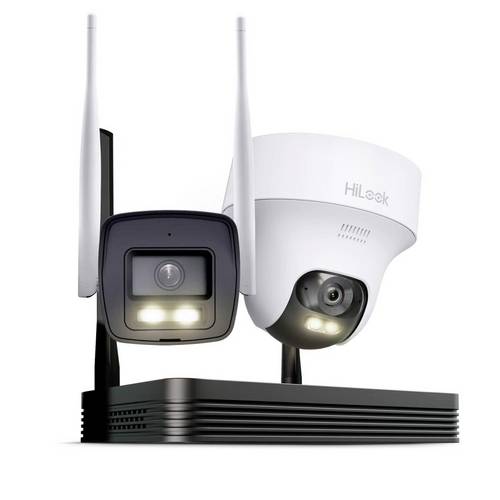
HiLook IKS-2044BTH-PH/W LAN, WLAN IP Netzwerk-VideorecorderDas HiLook EasyLink WLAN Kit (Artikelnummer: IKS-2044BTH-PH/W) ist ein umfassendes Überwachungssystem, das aus einer 4-MP-Bulletkamera, einer 4-MP-PT-Turretkamera sowie einem WiFi-NVS besteht. Die beiden Kameras übertragen ihre Videodaten drahtlos an den Network Video Server (NVS), der als zentrale Aufzeichnungseinheit dient. Der NVS wird per RJ45-Kabel oder alternativ über WLAN mit dem Heimnetzwerk verbunden. Über den angeschlossenen Router erhält das System Internetzugang, sodass Live-Streams und gespeicherte Aufnahmen jederzeit über die HiLookVision App abrufbar sind. Die Integration erfolgt komfortabel, da das Pairing neuer Kameras automatisch per QR-Code-Scan möglich ist. Der Wi-Fi NVS (NVR-104H-S/W) unterstützt zwei drahtlos gekoppelte Kameras und ermöglicht Aufzeichnung und Wiedergabe in bis zu 6 MP bei H.265/H.264-Kompression. Er verfügt über einen microSD-Slot für Speicherkarten bis zu 512 GB. Über die HiLookVision App stehen Live-Ansicht, Wiedergabe und Zwei-Wege-Audio zur Verfügung. Neben WLAN ist auch ein LAN-Anschluss vorhanden, und ein SIM-Steckplatz ermöglicht den Betrieb unabhängig vom Heimnetzwerk. Die Stromversorgung erfolgt über 12 V DC, ein 230-V-Netzteil ist im Lieferumfang enthalten. Die 4-MP-WLAN-Bulletkamera für den Außenbereich ist mit einem 1/2.7" Progressive Scan CMOS Sensor und einem 2,8-mm-Objektiv (F1.6) ausgestattet. Sie bietet eine IR-Nachtsichtreichweite von bis zu 30 Metern mit Smart-IR-Technologie. Die intelligente Bewegungserkennung133,71 €*Versand: 5,95 €Sichere Weiterleitung zum Anbieter
-
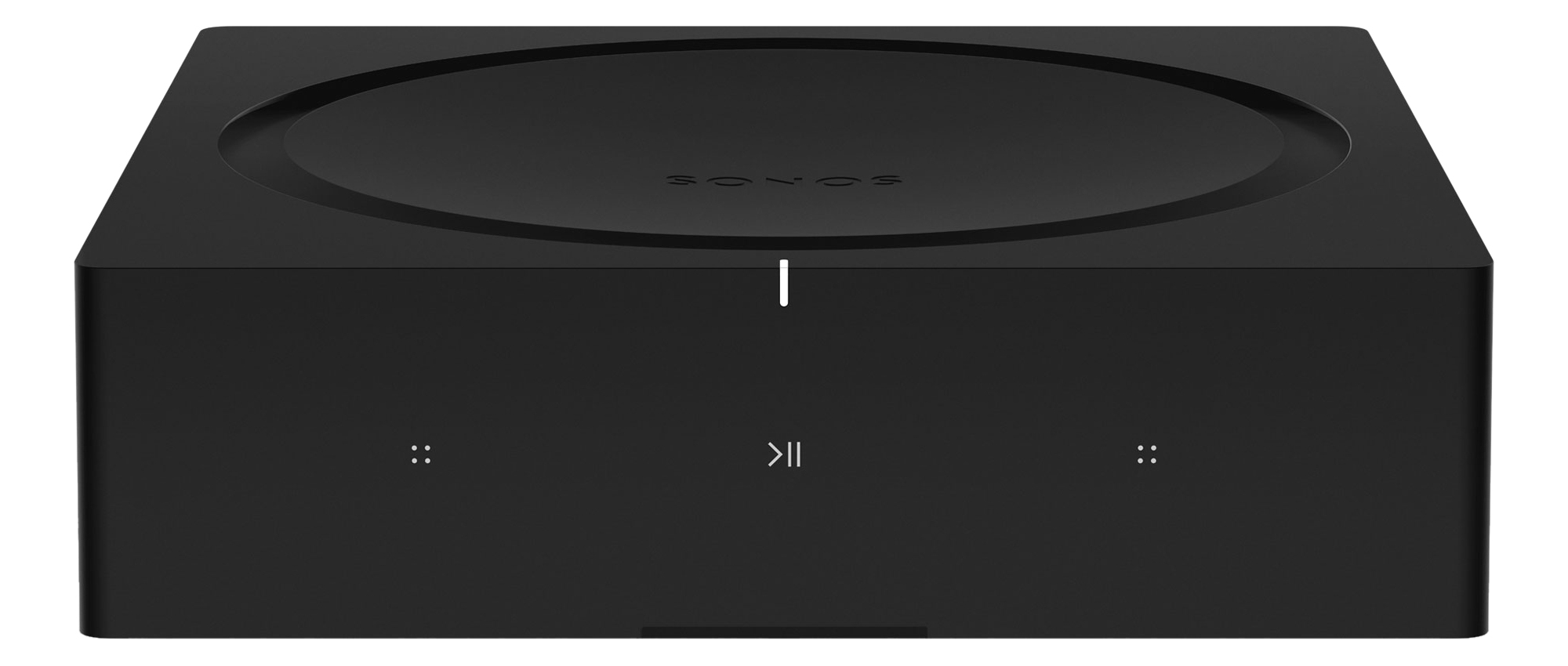
Sonos AMP Netzwerk-Client, HDMI, LAN, WLAN, Wireless Docking, SprachsteuerungBreite in mm:217Gewicht in kg:2.1Web Content Access:jaTiefe in mm:217MP3 Wiedergabe:jaHöhe in mm:64Ethernet-Anschluss:jaHDMI-Anschluss:jaAnzahl Lautsprecher:0Anzahl HDMI-Eingänge:1MP3-Player Docking-Anschluss:Apple iOS DockingAnzahl analoger Audio-Eingänge (Cinch):1WLAN:jaHDMI-Standard:HDMI 2.0AirPlay kompatibel:Airplay 2Docking-Anschluss:kabellosebertragungNetzwerk-Musiksystem:ClientSmart Connectivity:SprachsteuerungMultiroom:jaAbmessungen in mm (B x H x T):Wiedergabeformate:AnschlÃ1/4sse: Der Sonos Amp hat satte 125 Watt pro Kanal und liefert perfekten Klang für Musik-Streaming, Plattenspieler, Fernseher und andere Audioquellen über alle möglichen Lautsprecher, die im Regal oder auf dem Boden, drinnen oder draußen stehen, oder in der Wand verbaut sind. Für das ultimative Entertainmentsystem und Streaming von mehr als 100 Musikdiensten. Einfache Steuerung mit der Sonos App, über AirPlay, das Touchpanel oder per Stimme mit Smart-Devices wie dem Sonos One. Plattformintegrationen ermögli954,99 €*Versand: 0,00 €Sichere Weiterleitung zum Anbieter
-
Alecto Verbindungspunkt für Zigbee-Sensoren zum Netzwerk / InternetEine zentrale Steuereinheit und Verbindungszentrale für Ihr intelligentes Haus. Machen Sie Ihr Zuhause zum Smart-Home mit der Alecto SMART-BRIDGE10. Alle vorhandenen Zigbee-Sensoren können mit der SMART-BRIDGE10 verbunden und gesteuert werden. Diese Alec32,99 €*Versand: 5,95 €Sichere Weiterleitung zum Anbieter
-
Kann ich meine Webseite nur in meinem WLAN-Netzwerk online stellen?
Nein, du kannst deine Webseite nicht nur in deinem WLAN-Netzwerk online stellen. Um deine Webseite für andere Benutzer im Internet zugänglich zu machen, musst du sie auf einem Webserver hosten und eine Domain registrieren. Dadurch wird sie weltweit über das Internet erreichbar sein. **
-
Kann man im WLAN-Netzwerk WhatsApp-Daten sehen?
Nein, im WLAN-Netzwerk kann man normalerweise nicht die WhatsApp-Daten sehen. WhatsApp verwendet eine Ende-zu-Ende-Verschlüsselung, die sicherstellt, dass nur der Absender und der Empfänger die Nachrichten lesen können. Allerdings ist es möglich, dass jemand mit Zugriff auf das WLAN-Netzwerk Metadaten wie den Zeitpunkt und die Dauer der Kommunikation sehen kann. **
-
Wie funktioniert ein WLAN Netzwerk?
Ein WLAN-Netzwerk funktioniert, indem es drahtlose Signale über Funkwellen zwischen einem Router und verschiedenen Geräten wie Smartphones, Laptops oder Tablets überträgt. Der Router sendet diese Signale aus und die Geräte empfangen sie, um eine Verbindung zum Internet herzustellen. Die Daten werden über diese Verbindung hin- und hergeschickt, sodass die Geräte auf das Internet zugreifen können. Die Sicherheit des WLAN-Netzwerks wird durch Verschlüsselungstechnologien wie WPA2 gewährleistet, um unbefugten Zugriff zu verhindern. Insgesamt ermöglicht ein WLAN-Netzwerk eine bequeme und flexible Möglichkeit, um drahtlos auf das Internet zuzugreifen. **
-
Wie kann ich ein WLAN-Netzwerk in ein LAN-Netzwerk umwandeln?
Um ein WLAN-Netzwerk in ein LAN-Netzwerk umzuwandeln, benötigst du einen WLAN-Router. Verbinde den Router mit dem Modem und schließe dann die Geräte, die du mit dem LAN-Netzwerk verbinden möchtest, über Ethernet-Kabel an den Router an. Stelle sicher, dass du die WLAN-Funktion des Routers deaktivierst, um sicherzustellen, dass die Geräte nur über das LAN-Netzwerk verbunden sind. **
Ähnliche Suchbegriffe für WLAN-Netzwerk
-
HP Enterprise HP USB 3.0 to Gig RJ45 Adapter G2 Digital/Daten Netzwerk (4Z7Z7AA)Produktbeschreibung: HP USB 3.0 to RJ45 Adapter G2 - Netzwerkadapter - USB 3.0 - Gigabit Ethernet x 1, Gerätetyp: Netzwerkadapter, Formfaktor: Extern, Schnittstellentyp (Bustyp): SuperSpeed USB 3.0, Ports: Gigabit Ethernet x 1, Abmessungen (Breite x Tiefe x Höhe): 17,2 cm x 2,1 cm x 1,5 cm, Gewicht: 21 g, Verdrahtungstyp: Ethernet 10Base-T, Ethernet 100Base-TX, Ethernet 1000Base-T, Data Link Protocol: 10Mb LAN, 100Mb LAN, 1GbE, Datenübertragungsrate: 1 Gbps, Produktzertifizierungen: USB 3.0, Systemanforderungen: Windows 10, Windows 11, Entwickelt für: HP 245 G10 Notebook, 250 G9 Notebook; Fortis 11 G9 Q Chromebook22,90 €*Versand: 0,00 €Sichere Weiterleitung zum Anbieter
-
Welches komische WLAN-Netzwerk wird angezeigt?
Es tut mir leid, aber ich kann keine Informationen über das WLAN-Netzwerk anzeigen, da ich keinen Zugriff auf die Umgebung habe, in der du dich befindest. **
-
Wo finde ich das WLAN Netzwerk?
Um das WLAN-Netzwerk zu finden, musst du zuerst auf die Einstellungen deines Geräts gehen. Dort solltest du eine Option namens "WLAN" oder "Netzwerke" finden. Klicke darauf, um eine Liste der verfügbaren WLAN-Netzwerke in deiner Umgebung anzuzeigen. Wähle das gewünschte Netzwerk aus der Liste aus und gib gegebenenfalls das Passwort ein, um dich zu verbinden. Wenn du das WLAN-Netzwerk nicht in der Liste siehst, könnte es sein, dass es nicht in Reichweite ist oder versteckt ist. In diesem Fall solltest du dich an den Besitzer des Netzwerks wenden, um weitere Informationen zu erhalten. **
-
Wie finde ich mein WLAN Netzwerk?
Um dein WLAN Netzwerk zu finden, gehe zu den Einstellungen deines Geräts und suche nach dem Menüpunkt "WLAN" oder "Netzwerke". Dort solltest du eine Liste mit verfügbaren WLAN Netzwerken sehen. Wähle dein Netzwerk aus der Liste aus und gib gegebenenfalls das Passwort ein, um dich zu verbinden. Wenn du dein WLAN Netzwerk nicht in der Liste siehst, überprüfe, ob der Router eingeschaltet ist und ob die SSID (Name des Netzwerks) sichtbar ist. Wenn du immer noch Probleme hast, kontaktiere deinen Internetanbieter oder den Hersteller deines Routers für weitere Unterstützung. **
-
Was bedeutet im WLAN Netzwerk anmelden?
Im WLAN Netzwerk anmelden bedeutet, sich mit einem drahtlosen Netzwerk zu verbinden, um Zugang zum Internet oder anderen Netzwerkressourcen zu erhalten. Dieser Vorgang erfordert in der Regel die Eingabe eines Passworts oder einer anderen Form der Authentifizierung, um sicherzustellen, dass nur autorisierte Benutzer auf das Netzwerk zugreifen können. Sobald man sich erfolgreich angemeldet hat, kann man Daten senden und empfangen, sowie verschiedene Online-Dienste nutzen. Es ist wichtig, sich nur in vertrauenswürdigen und sicheren WLAN-Netzwerken anzumelden, um die Sicherheit der eigenen Daten zu gewährleisten. **
* Alle Preise verstehen sich inklusive der gesetzlichen Mehrwertsteuer und ggf. zuzüglich Versandkosten. Die Angebotsinformationen basieren auf den Angaben des jeweiligen Shops und werden über automatisierte Prozesse aktualisiert. Eine Aktualisierung in Echtzeit findet nicht statt, so dass es im Einzelfall zu Abweichungen kommen kann. ** Hinweis: Teile dieses Inhalts wurden von KI erstellt.